※本記事にはアフィリエイトリンク(広告)が含まれる場合があります。リンク経由で商品を購入された場合、当サイトが報酬を受け取ることがあります。
「Canva AI 使い方」で検索した方に向けて、Canva AIを使ってSNS投稿用の画像やブログのアイキャッチ画像を作る手順を解説します。編集部が実際にCanvaの無料プランで「新規作成→AI生成→文字入れ→ダウンロード」まで一巡し、その画面を撮影しながらまとめました(検証日: 2026年8月29日)。デザインの経験がなくても、順番に操作すれば一通りの画像生成ができるように構成しています。まずは無料で試してみたい方は下記からどうぞ。
完成イメージ(実際の成果物を先出し)
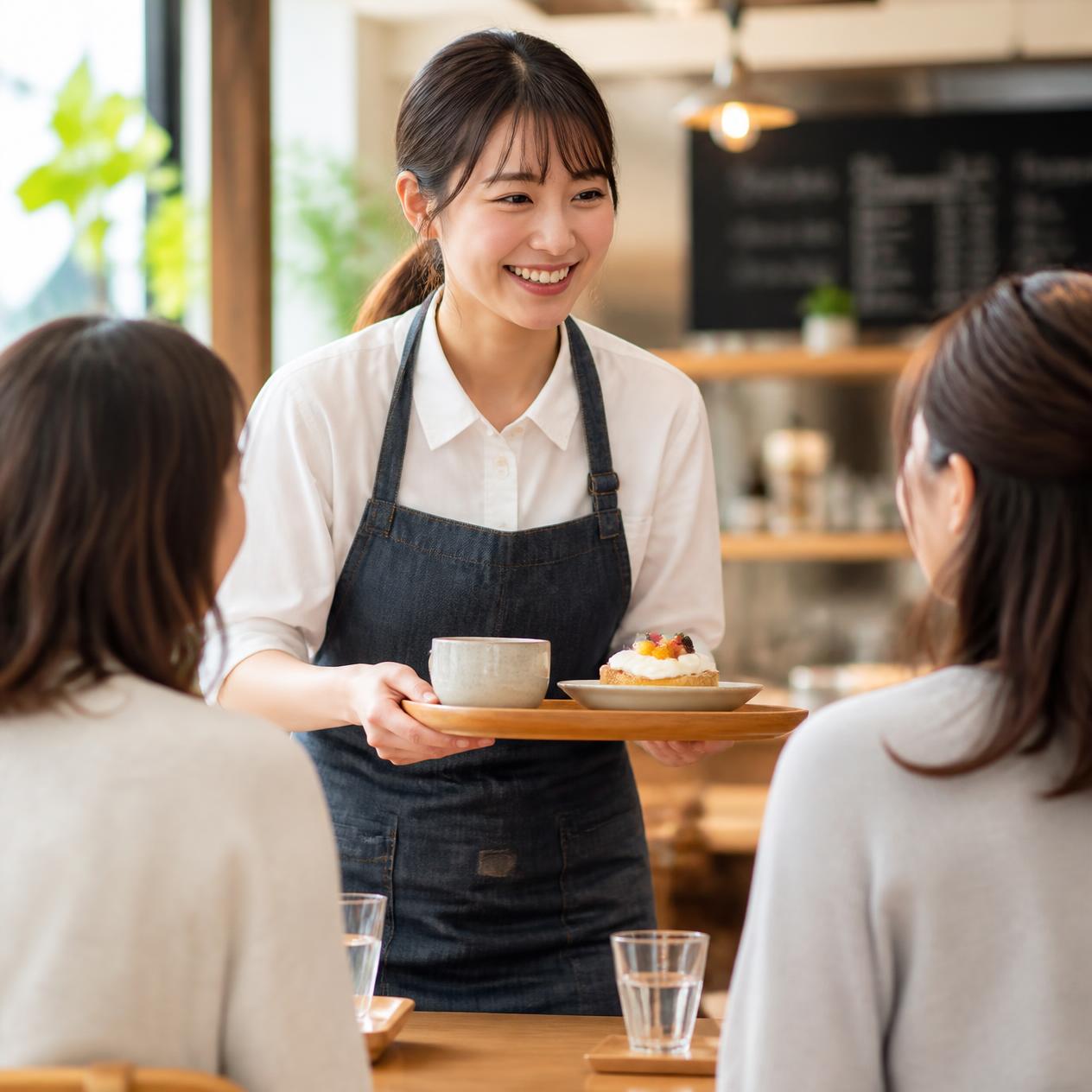
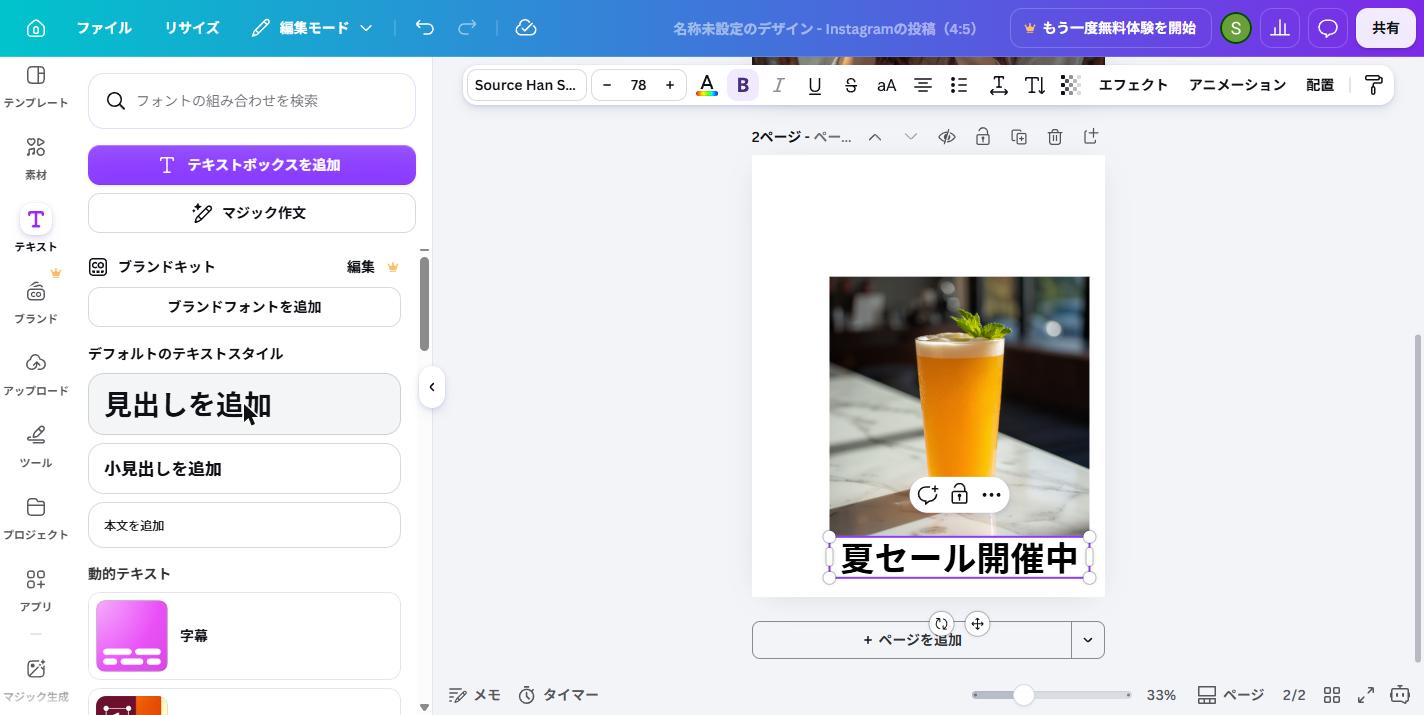
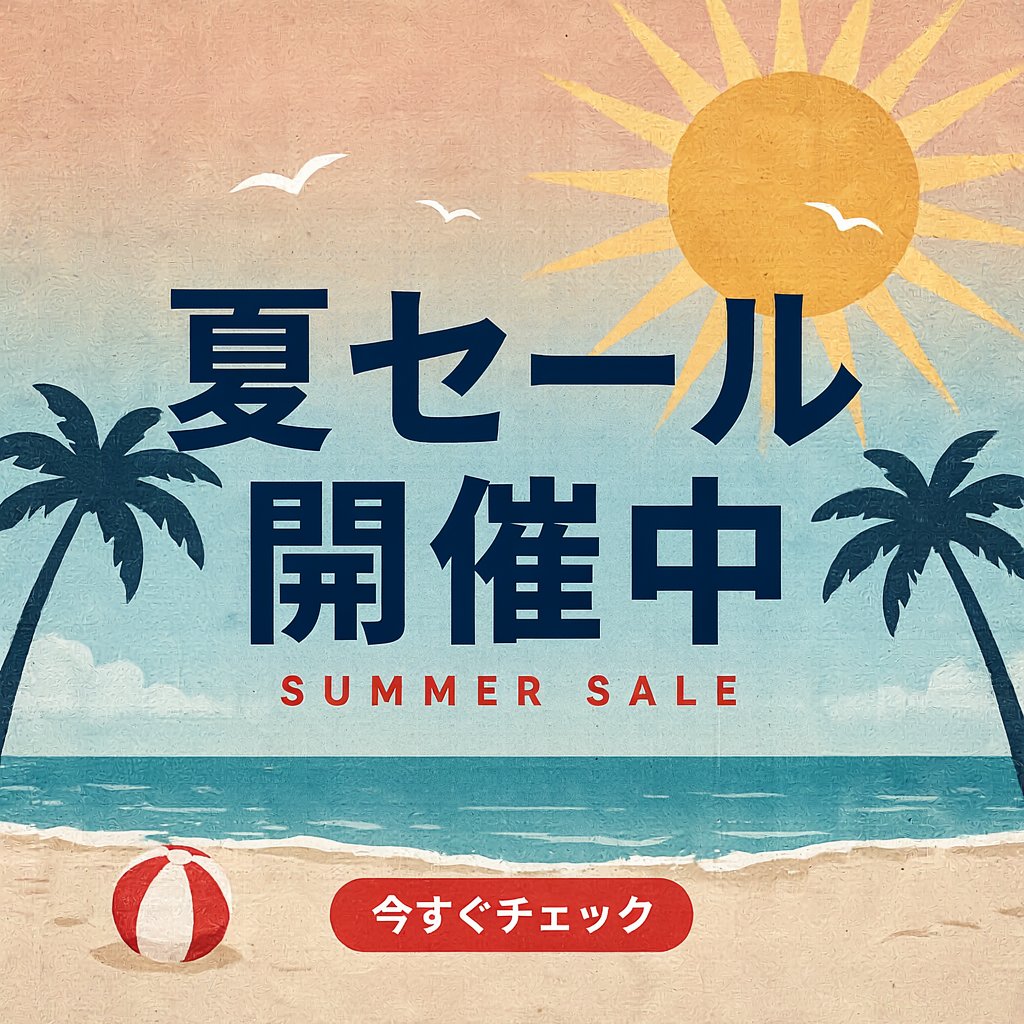
なお、日本語の文字入りバナーを生成で指示したところ英語文字で生成されたため、文字入れは生成後にテキスト機能・テンプレートで載せるのがおすすめです(詳しくは総合比較記事の実測結果と、本記事の「うまくいかない時の対処法」を参照)。
| 項目 | 目安 |
|---|---|
| 所要時間 | 約20分(編集部実測: 新規作成〜ダウンロード画面まで。AI生成の待ち時間は1回あたり20秒前後) |
| 難易度 | 初心者向け(日本語UI・マウス操作のみで完結) |
上記はあくまで目安です。生成するデザインの内容や、Canva AIへの指示の出し方によって前後します。
必要なもの・前提条件
Canva AIで画像生成を始める前に、以下を準備しておくと手順がスムーズです。
- Canvaアカウント:メールアドレスまたはGoogleアカウントなどで作成できます。編集部の検証は無料プランのアカウントで行いました。
- 利用プラン:無料プランでもAI画像生成機能を利用できますが、生成できる回数には上限があります。2026年時点の解説では「マジック生成」は無料で月50回(有料は月500回)、会話型「Canva AI」は標準モデルで最大200回・高品質モデルでは20回程度で無料枠を使い切るとされています(情報確認日: 2026年8月25日。回数体系は変更されることがあります。情報源: Canva料金ページ)。実際、編集部の無料アカウントでは検証中に「プランの月間AI利用上限に近づいています」という通知が表示されました。より多く・高機能に使いたい場合は、個人向け有料プランや法人向けの「Canvaビジネス」(旧称「Canvaチームス」)プランが用意されています。
- ブラウザ環境:パソコン・スマートフォンいずれでも利用できますが、本記事ではパソコンのブラウザ(Chrome)での操作を前提に説明します。
- Canva AIのバージョン:2026年4月に会話型アシスタントや音声入力に対応した「Canva AI 2.0」が発表され、日本国内でも順次展開されています。本記事のスクリーンショットは2026年8月29日時点の画面です。機能・UIの名称や配置は時期によって変わるため、実際の画面表示を優先してください。
手順(スクリーンショット付き)
Step 1: Canvaに登録・ログインする
Canvaの公式サイトまたはアプリからアカウントを作成し、ログインします。既にアカウントを持っている場合はそのままログインすればOKです。初回アクセス時はCookie設定のダイアログが表示されるので、「Cookieを管理する」から必須Cookie以外をオフにして保存すると、以後は表示されなくなります(編集部はこの設定で検証しました)。
Step 2: 新しいデザインを作成し、目的を選ぶ
ログイン後のホーム画面で、左上の「作成」ボタン(+)か、画面中央のカテゴリアイコンから「SNS」を選びます。
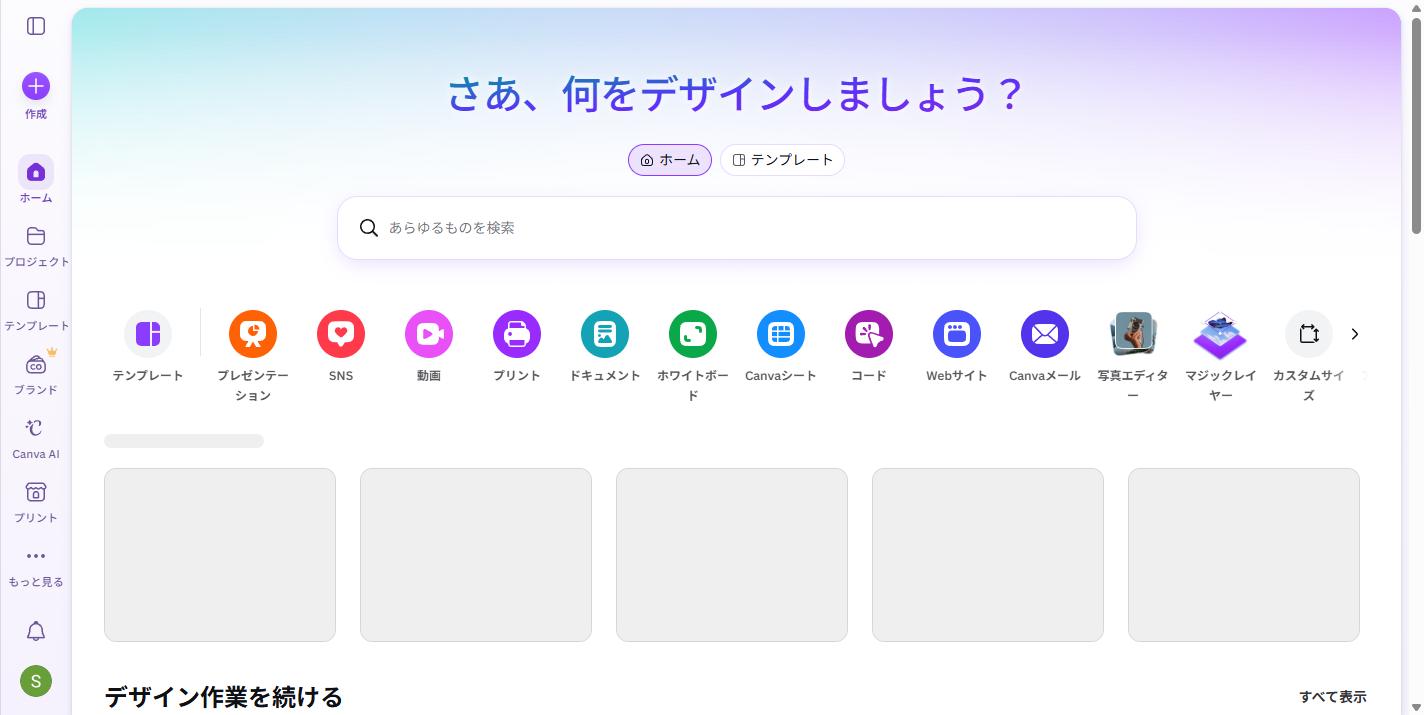
「デザインを作成」ダイアログが開き、Instagram・Facebook・X(Twitter)など投稿先ごとのサイズが一覧表示されます。ここで投稿先に合ったサイズを選ぶと、後工程のサイズ調整が不要になります。
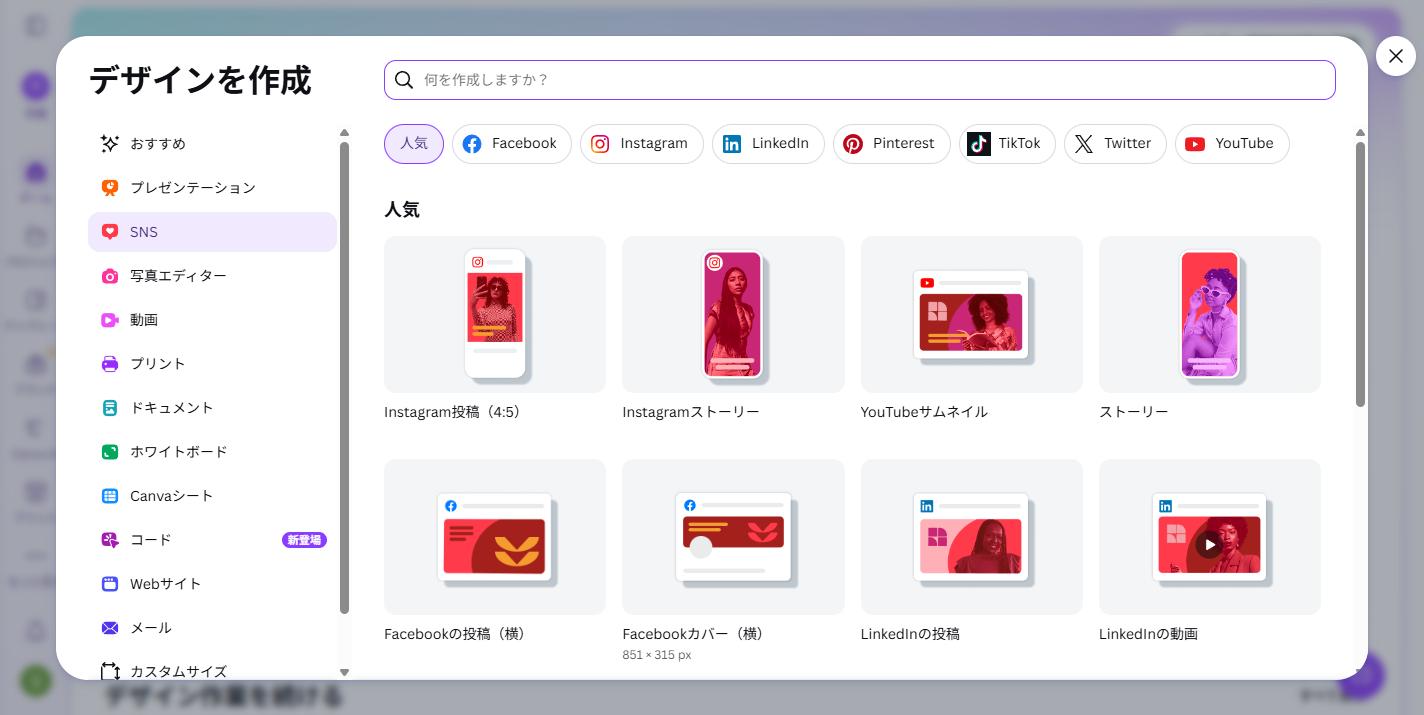
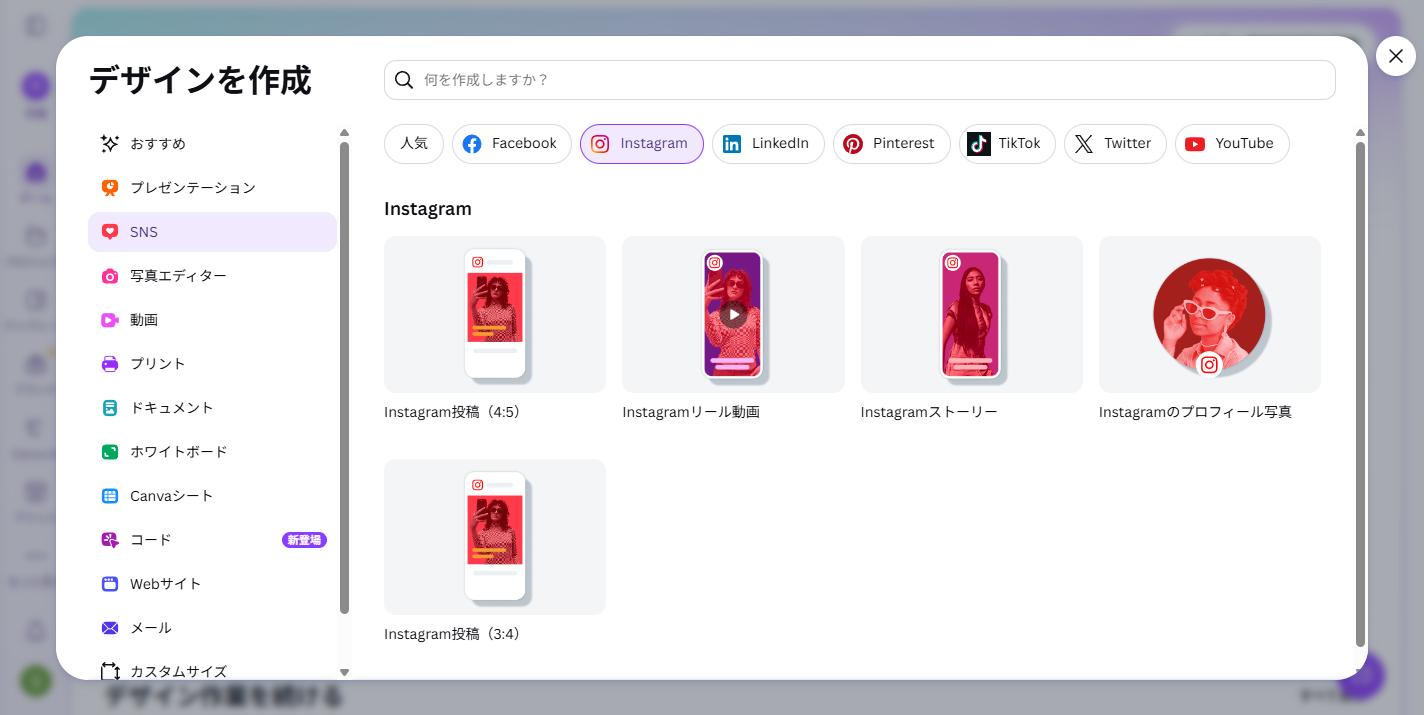
編集部が確認した時点では、Instagram投稿の既定サイズは「4:5(1080×1350px)」で、従来の正方形(1080×1080px)は一覧に表示されませんでした。正方形で作りたい場合は、ダイアログ左メニュー最下部の「カスタムサイズ」から1080×1080pxを直接指定します。本記事では「Instagram投稿(4:5)」を選んで進めます。
Step 3: Canva AIに指示を出して画像を生成する
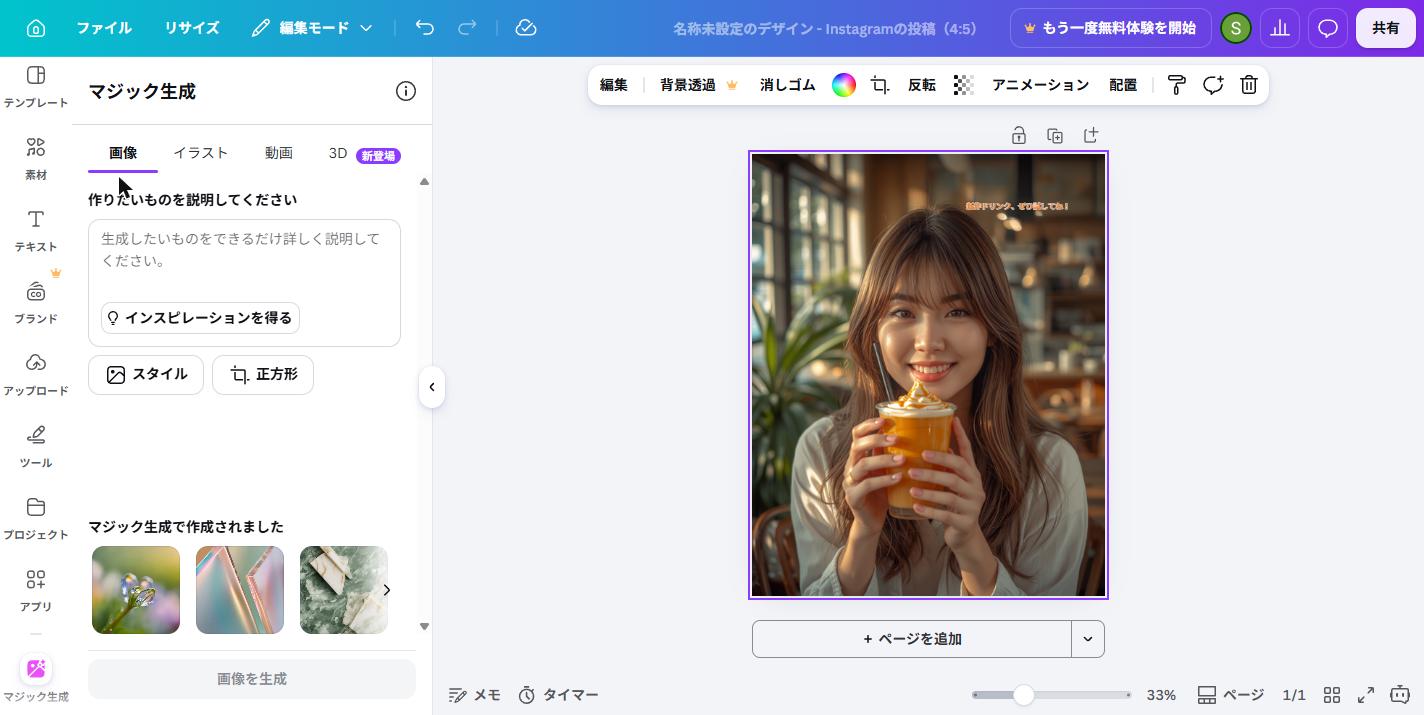
エディタが開くと、左側の「テンプレート」パネル上部に「理想のデザインについて説明し…」という入力欄があります。ここが編集画面内のCanva AIです。作りたい画像のイメージ(用途・雰囲気・被写体など)を日本語の文章で入力し、入力欄の下の「生成」ボタンを押します。
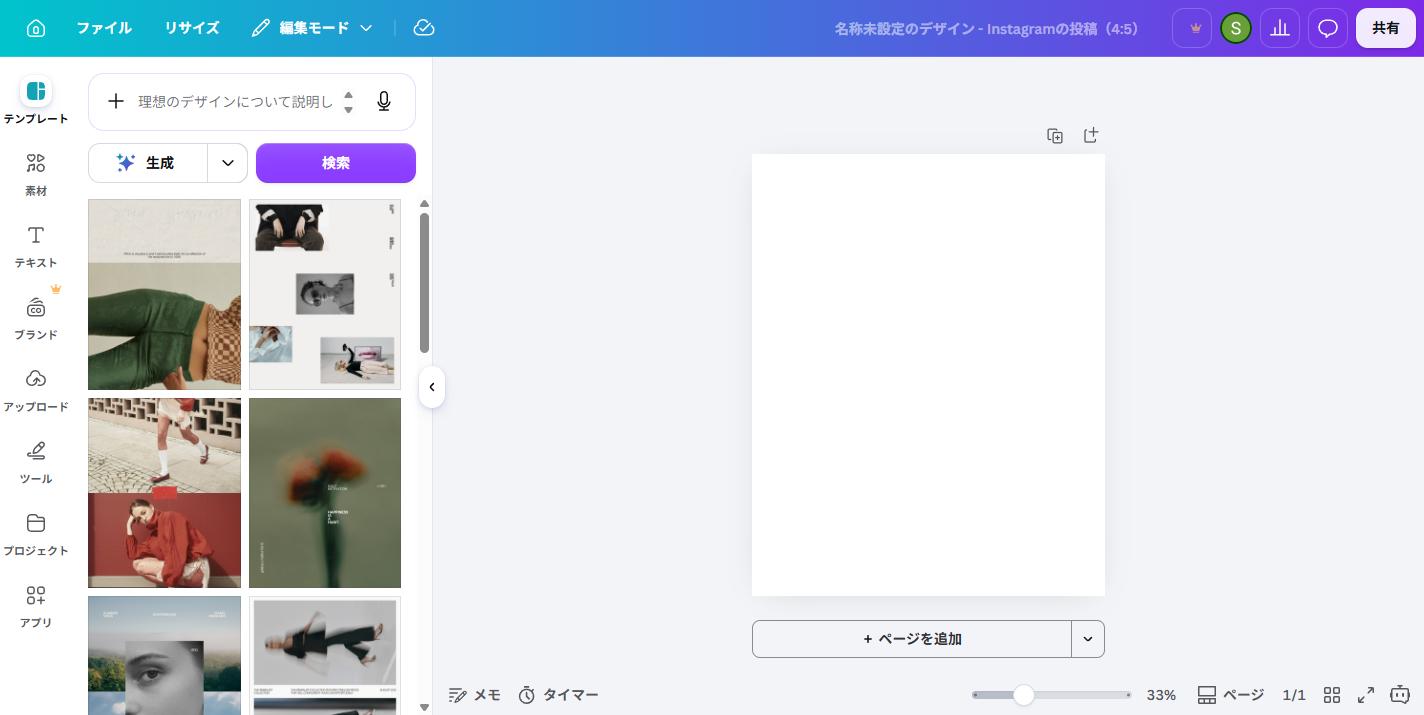
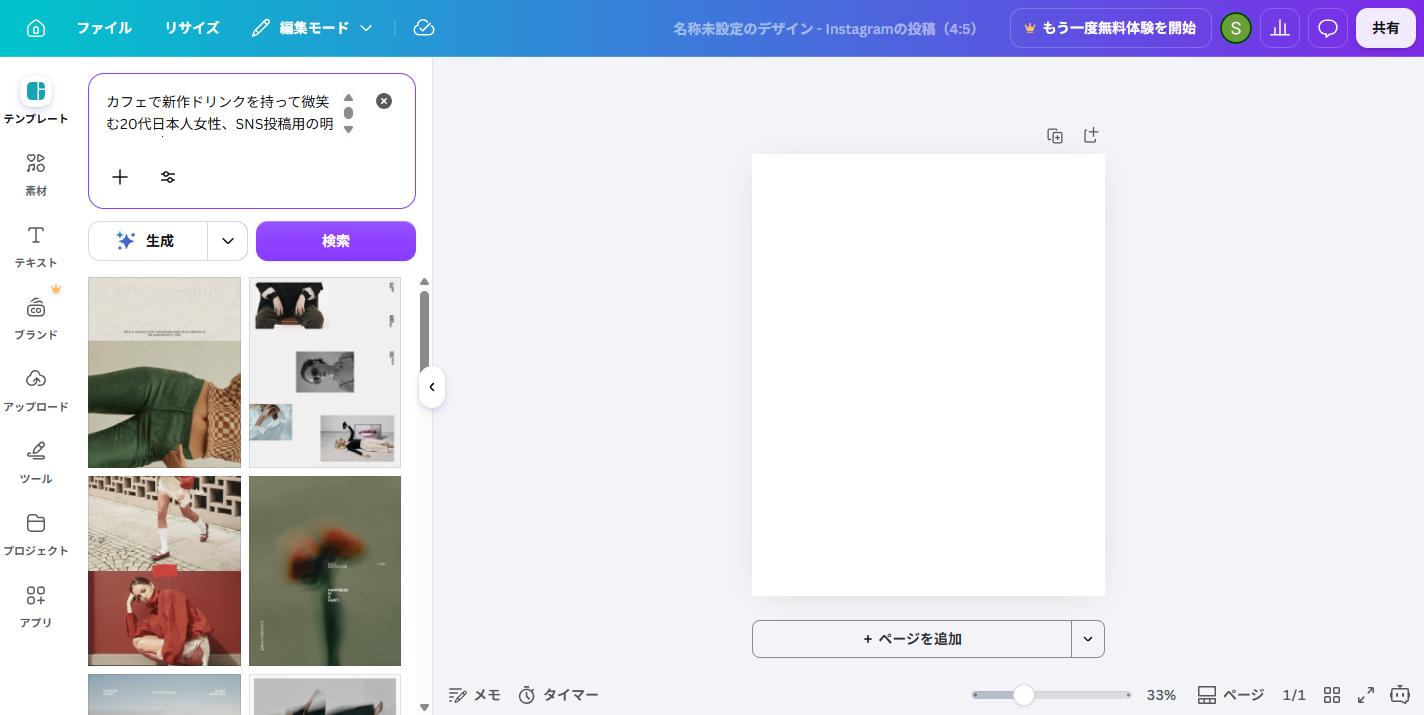
生成中は「もう少しで共有できます…」という表示になり、編集部の環境では約20秒で「デザインの準備が完了」に変わりました。できあがった案をクリックすると、右側のキャンバスに配置されます。
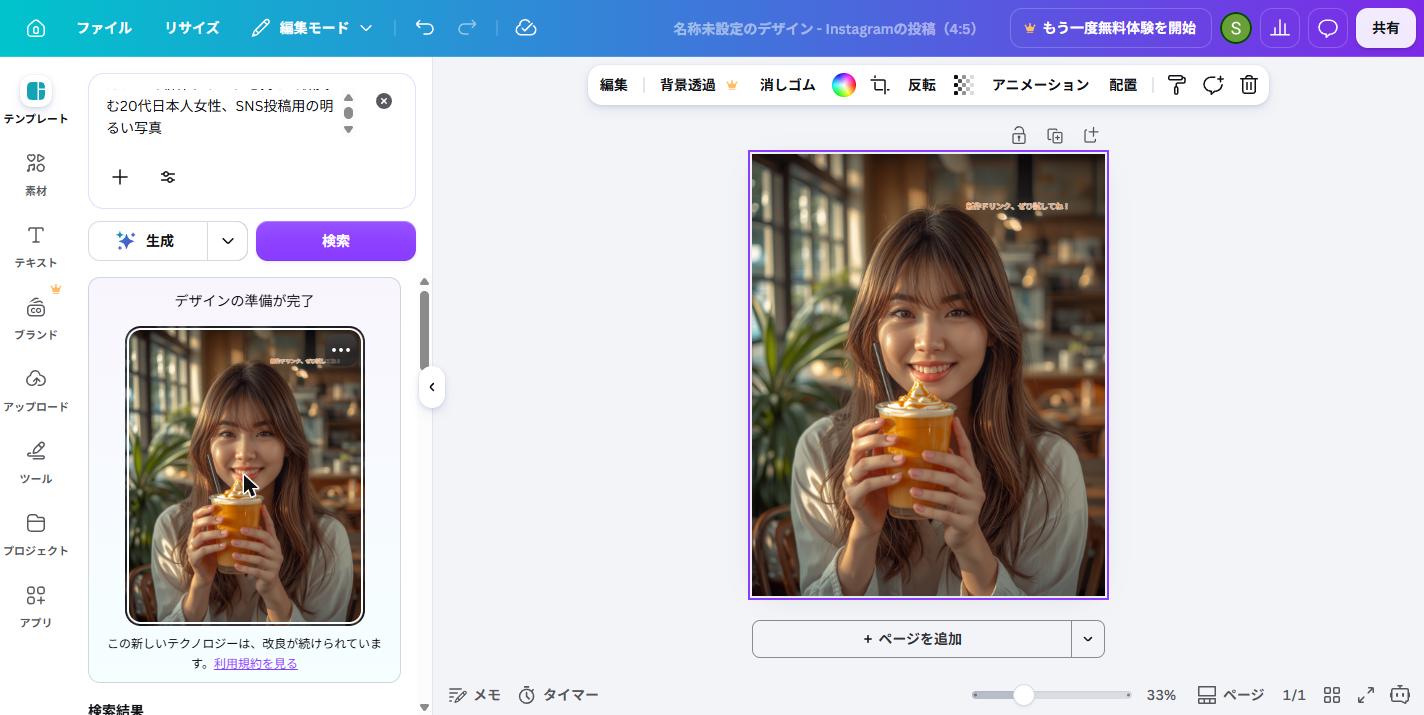
編集画面内の「生成」は、画像1枚ではなく「テキスト入りのデザイン案」を丸ごと作る機能です。今回はこちらが指示していない「新作ドリンク、ぜひ試してね!」という短い日本語キャプションまで自動で添えられ、文字も崩れていませんでした。一方で、後述の通り「指定した日本語を大きく描画する」用途では英語化・文字崩れが起きるため、文字は自分で載せる前提で使うのが安全です。
Step 4: マジック生成で追加のバリエーションを作る
写真素材だけを追加で作りたい、別カットが欲しいという場合は「マジック生成」を使います。左メニュー最下部の「アプリ」を開き、検索欄に「マジック生成」と入力して選択すると、専用パネルが開きます。
指示文を入力し「画像を生成」を押すと、1回で4枚の候補が生成されます。編集部の環境では約20秒で4枚が揃いました。
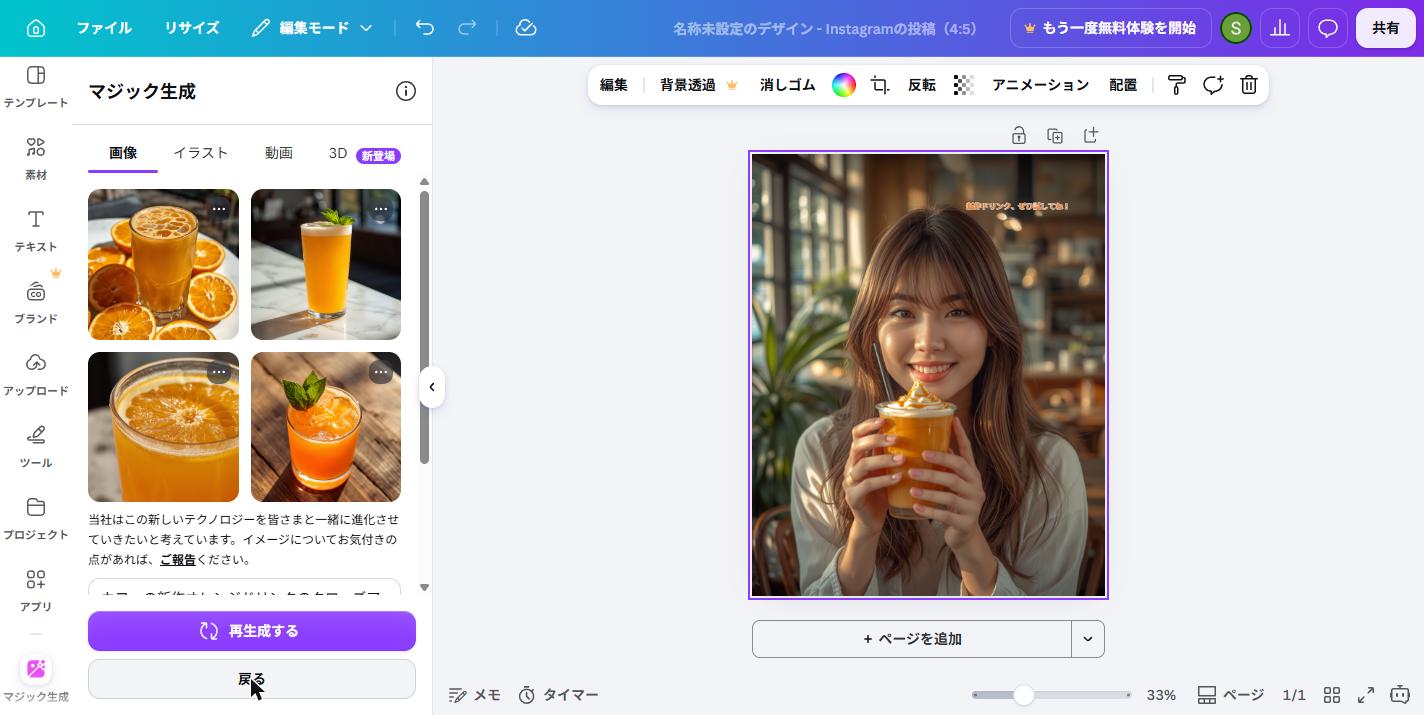
会話型(Step 3)・マジック生成・ドリームラボはそれぞれ得意な使い方が異なります。使い分けのポイントは後述の「もっと上手に使うコツ」で説明します。
Step 5: 生成した画像をテンプレートに配置する
マジック生成の候補をクリックすると、現在のページに画像が挿入されます。ここで注意したいのは、挿入直後の画像はキャンバスいっぱいには広がらず、中央に小さく(正方形のまま)配置される点です。
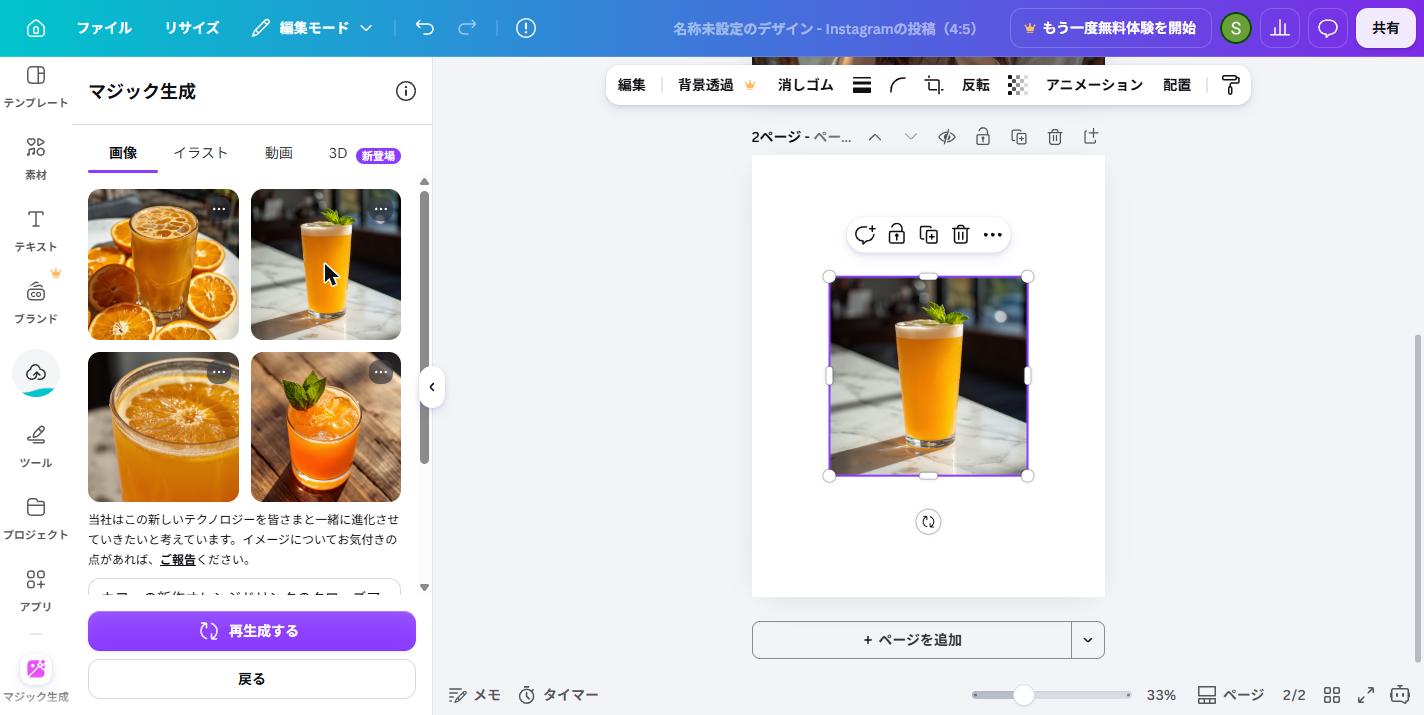
画像の四隅の白い丸(ハンドル)をドラッグすると拡大できます。背景として敷く場合は、キャンバスからはみ出す程度まで広げてから、位置を調整してください。
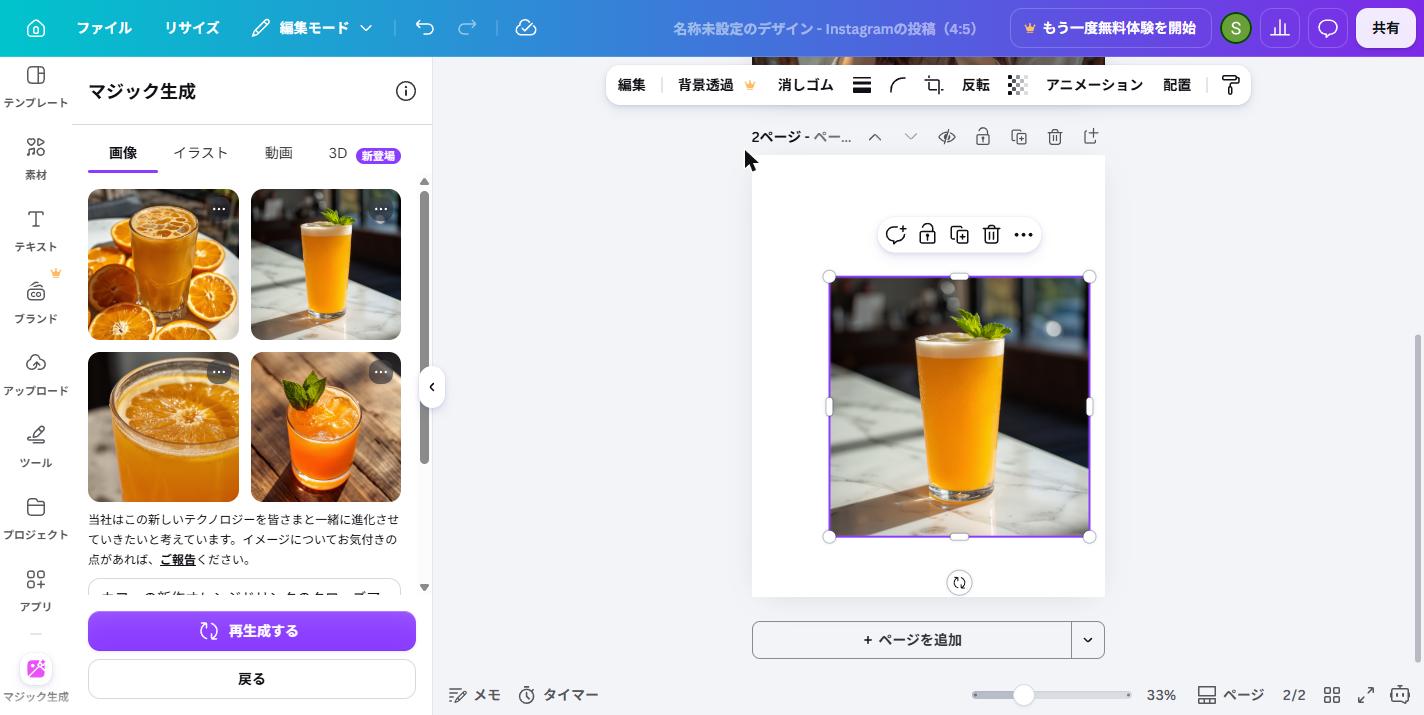
Step 6: テキストやレイアウトを調整する
左メニューの「テキスト」を開き、「見出しを追加」をクリックするとキャンバスに見出し用のテキストボックスが入ります。そのまま文字を打ち替えれば完了です。フォント(既定は Source Han Sans)・サイズ・色・太字などは上部ツールバーで変更できます。
日本語の文字はこの「テキスト」機能で載せるのがCanvaの正攻法です。ブランドカラーがある場合はここで反映させると統一感が出ます(「ブランド」機能自体は有料プラン向けの王冠マークが付いています)。
Step 7: ダウンロード・書き出しする
右上の「共有」ボタンを押すと共有パネルが開きます。「ダウンロード」を選ぶと、ファイル形式やページの選択画面になります。
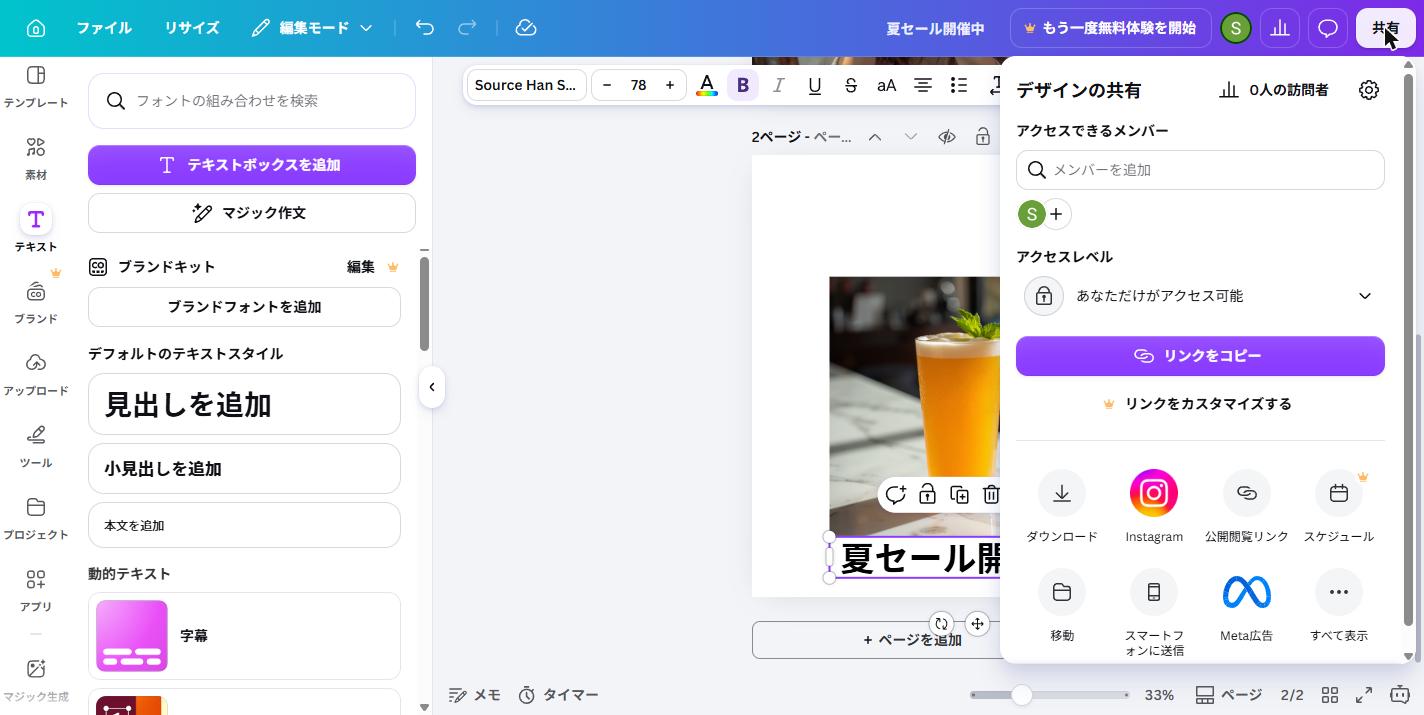
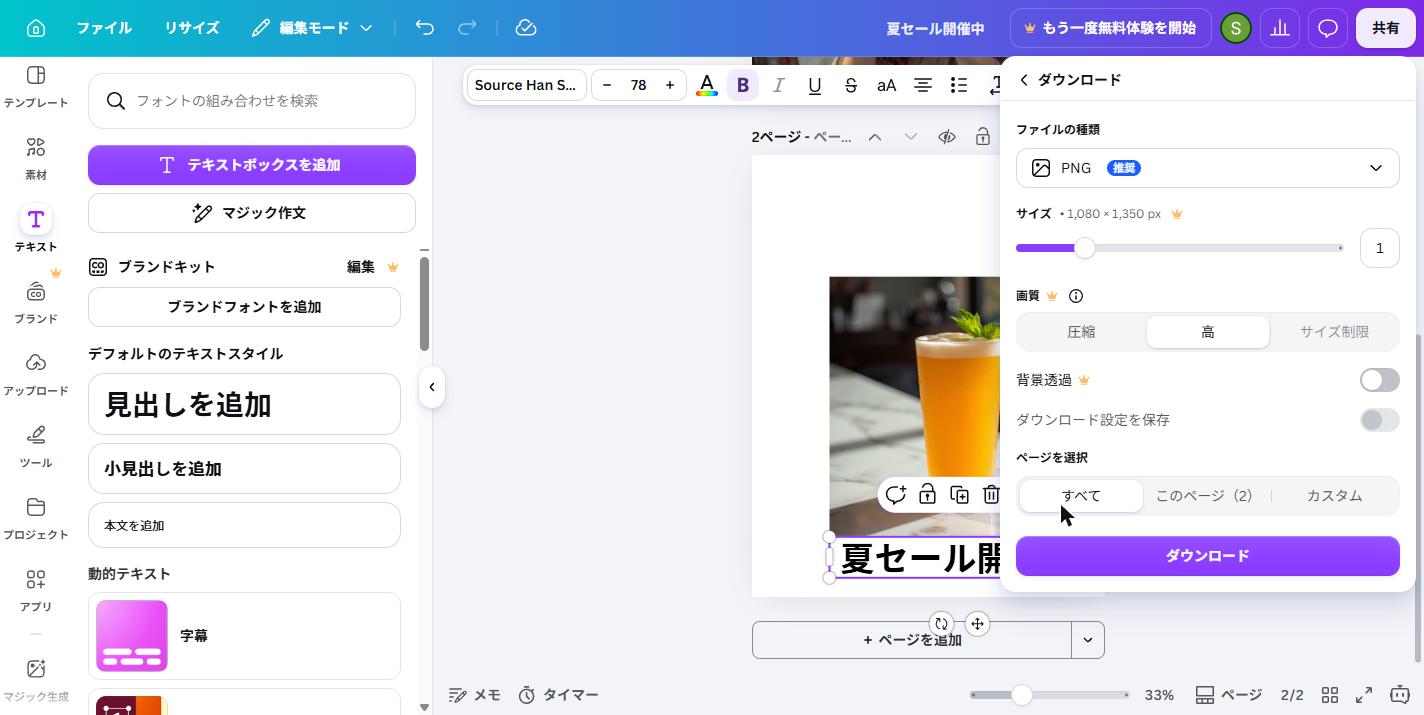
ファイル形式は「PNG(推奨)」のままで問題ありません。無料プランでは元サイズ(今回は1,080×1,350px)でのダウンロードができ、サイズ変更(倍率指定)・画質切替・背景透過は有料プランの機能でした。SNS投稿用とブログ用でサイズを分けたい場合の方法は、次の「うまくいかない時の対処法」を参照してください。
うまくいかない時の対処法
生成した画像のイメージが思ったものと違う
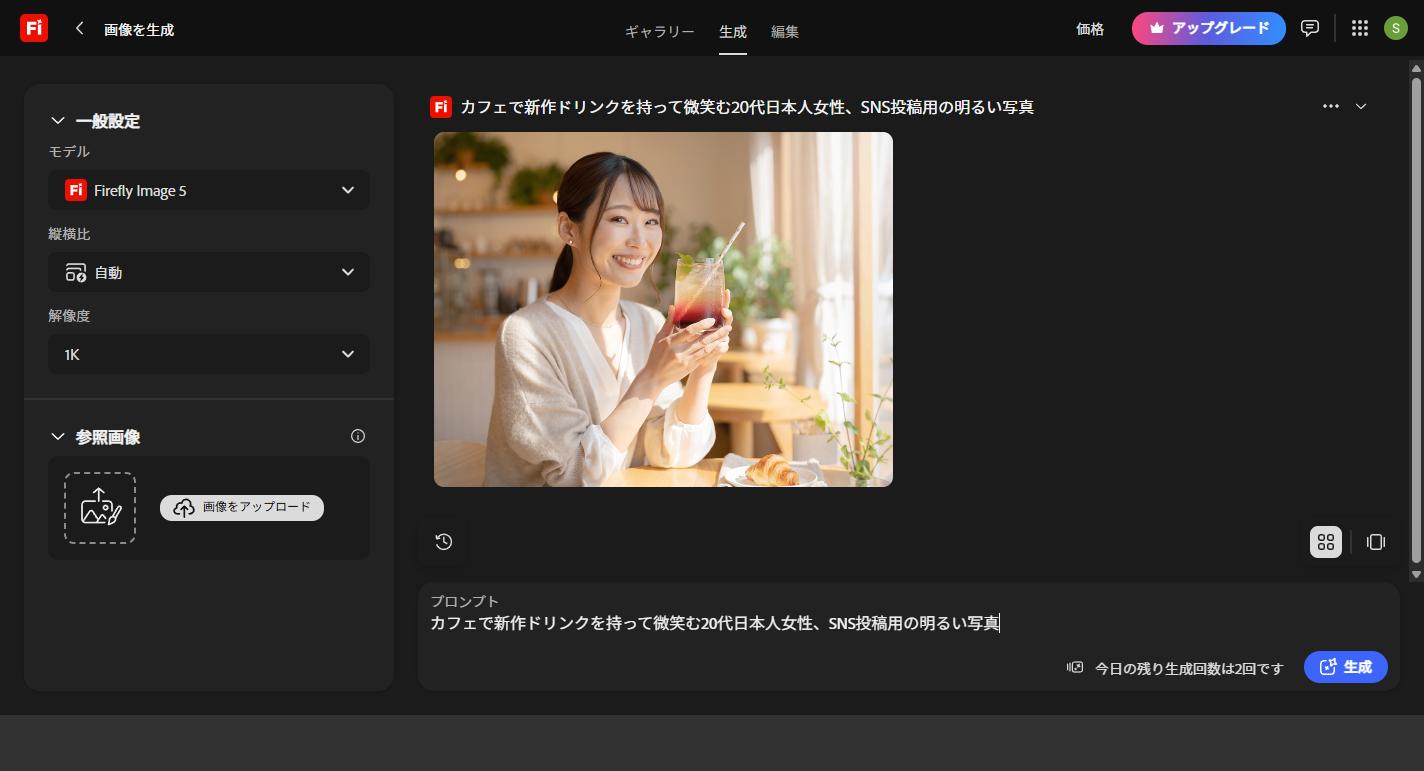
編集部の実測では、「カフェで新作ドリンクを持って微笑む20代日本人女性、SNS投稿用の明るい写真」のように被写体・状況・用途・雰囲気の4点を入れた指示文で、1回目からイメージ通りの結果が出ました。逆に「おしゃれな画像」のような短い指示だと候補のばらつきが大きくなります。狙いと違ったときは、指示文を書き換えるより先に、マジック生成の「再生成する」で4枚の別候補を出す方が早く済みます(ただし生成回数を消費します)。
日本語での指示がうまく伝わらない
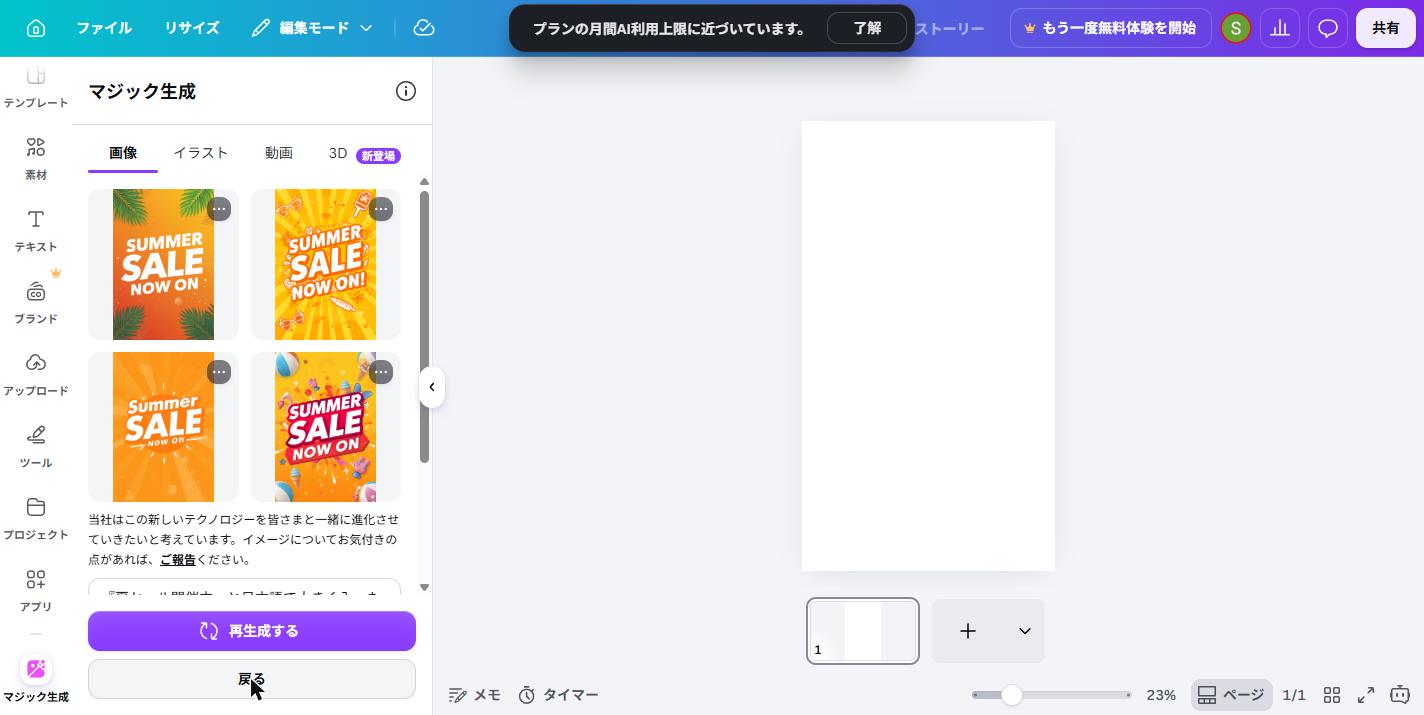
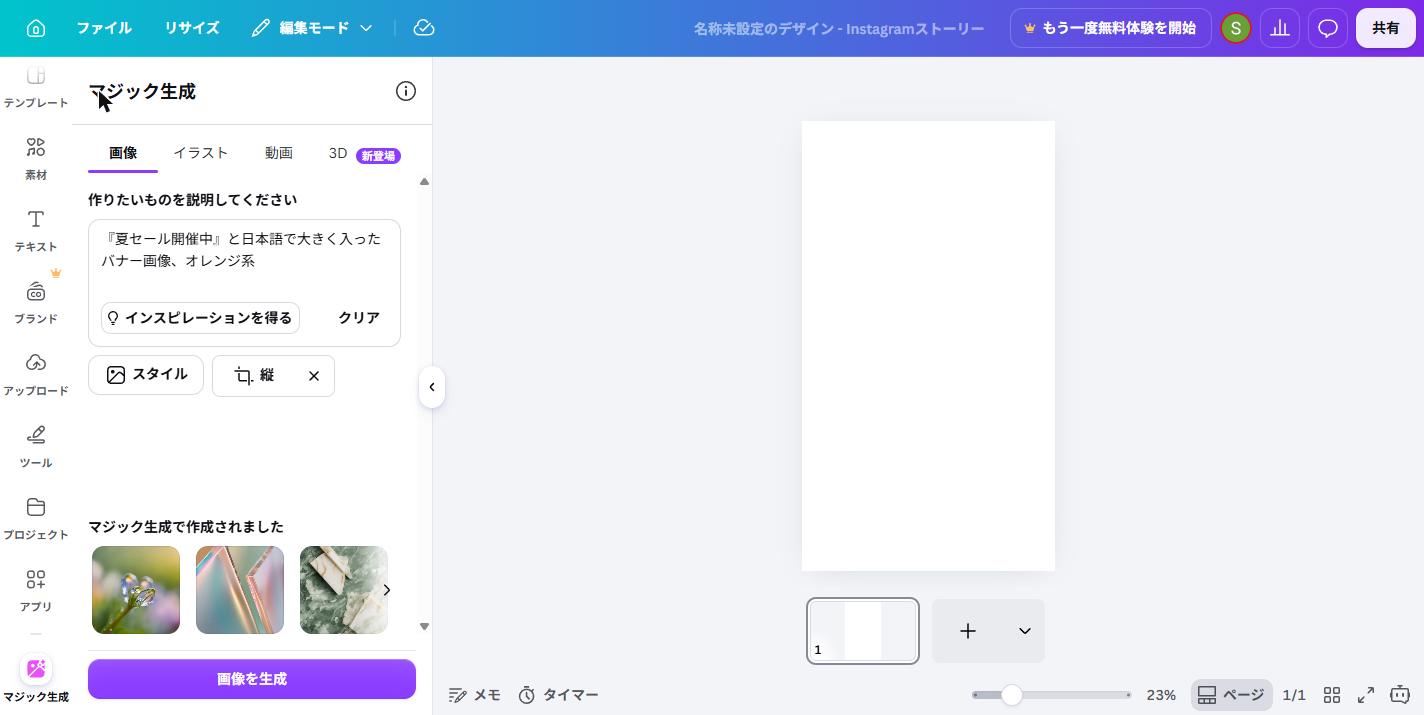
指示文自体は日本語で問題なく伝わります。つまずくのは「日本語の文字を画像の中に描いて」と頼んだときです。編集部が「『夏セール開催中』と日本語で大きく入ったバナー画像、オレンジ系」とマジック生成に指示したところ、縦長で生成した4枚は全て英語の「SUMMER SALE NOW ON」になりました。
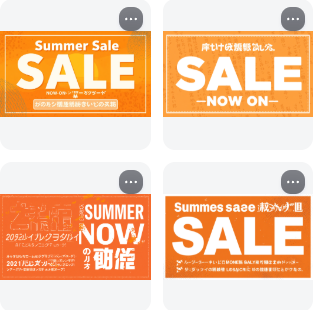
さらに「文字は必ず日本語で」と念押しして横長で生成すると、今度は日本語らしき文字が描かれたものの、判読できない崩れた文字列になりました。
対処法は「文字は生成させず、Step 6のテキスト機能で載せる」の一択です。Canva AI自身も、比較記事の検証時に「日本語はCanva上でテキストを差し替えるのがおすすめ」と案内してきました。
生成に時間がかかる・エラーが出る
編集部の環境では会話型・マジック生成とも1回20秒前後で、極端に待たされることはありませんでした。注意したいのは次の2点です。
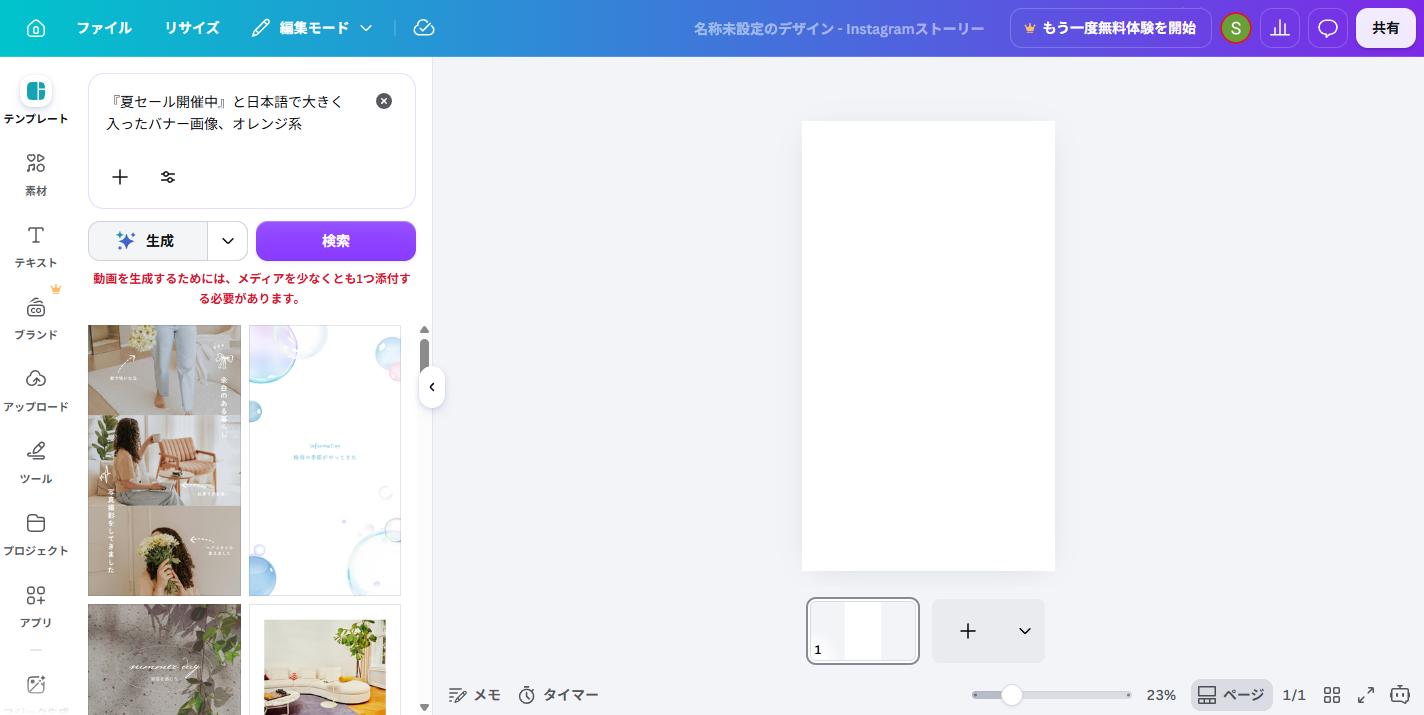
- Instagramストーリー(縦長)のデザインで編集画面内の「生成」を押すと、「動画を生成するためには、メディアを少なくとも1つ添付する必要があります」というエラーが出ることがあります。ストーリー形式では「生成」の既定が動画になるためで、画像が欲しい場合はマジック生成(Step 4)でレイアウトを「縦」にして生成してください。
- 無料プランでは生成回数に上限があり、編集部のアカウントでは数回の検証で「プランの月間AI利用上限に近づいています」という通知が出ました。上限に達した後の挙動までは検証していませんが、無料枠を温存するためにも、試行錯誤は指示文を練ってから行うのがおすすめです。
テンプレートに配置すると画像が崩れる
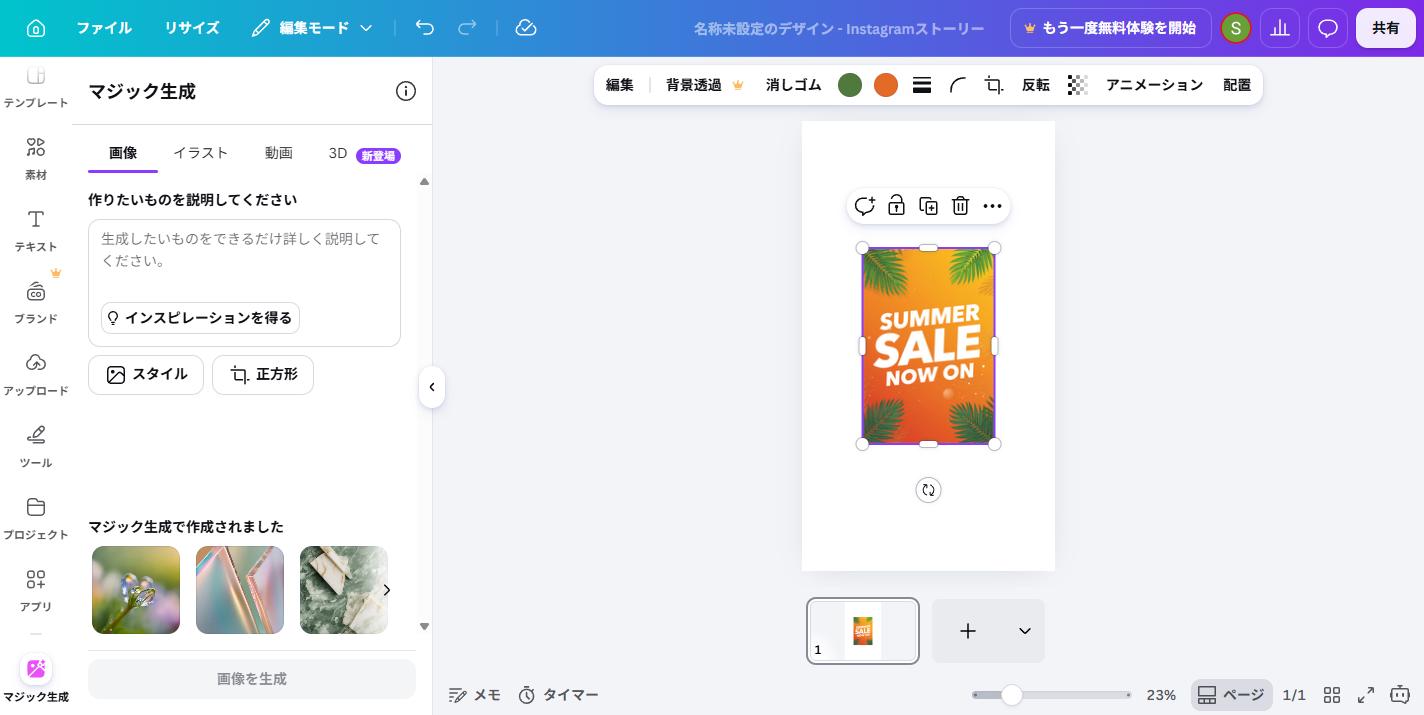
原因の多くは「生成画像の縦横比とキャンバスの縦横比が違う」ことです。マジック生成は既定で正方形の画像を作るため、4:5やストーリー(9:16)のキャンバスに置くと余白ができたり、引き伸ばすと切れたりします。生成前にマジック生成パネルの「正方形」ボタンからレイアウトを「縦」「横」に切り替えておくと、キャンバスに近い比率で生成されます。
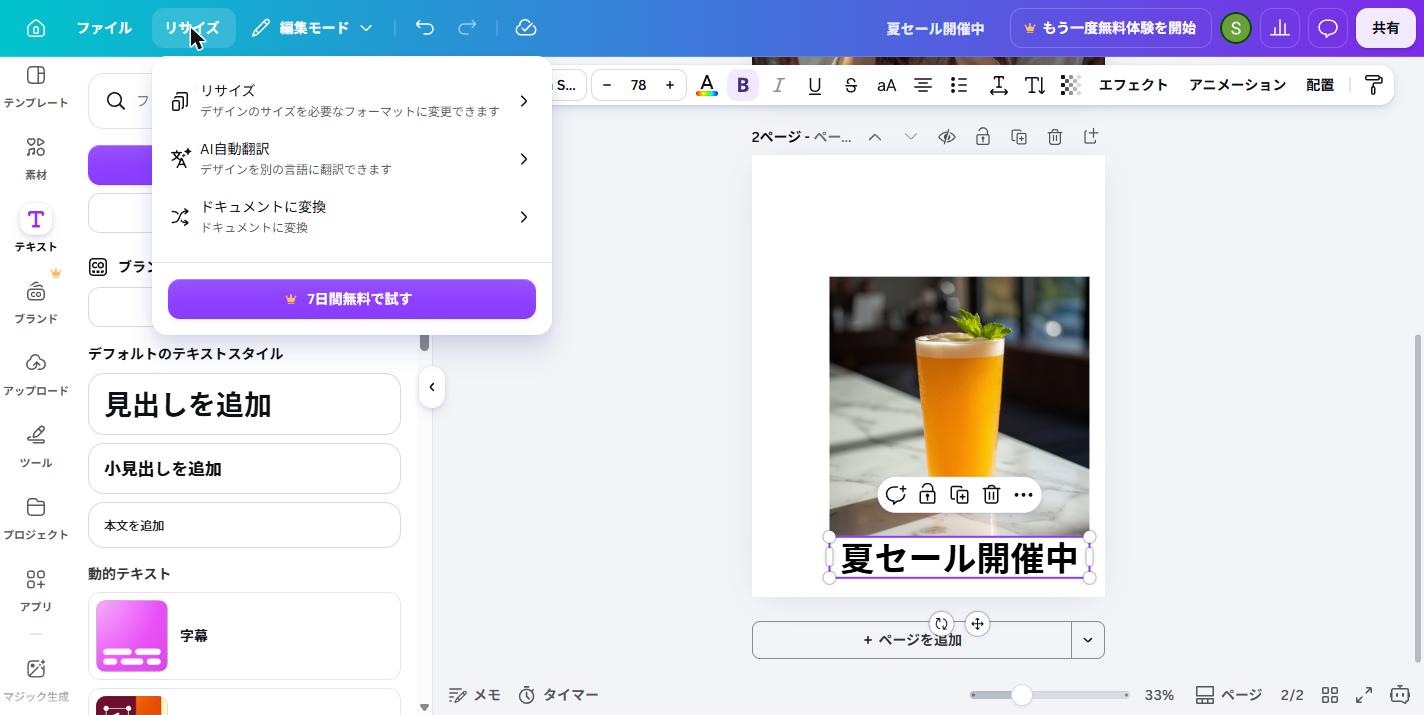
なお、1つのデザインを別サイズに一括変換する「リサイズ」機能は有料プランの機能です(無料プランでは「7日間無料で試す」の案内が表示されます)。無料で複数サイズを作る場合は、サイズごとに新規デザインを作り、同じ生成画像を「アップロード」または「プロジェクト」から流用してください。
もっと上手に使うコツ
- 3つの生成方法を使い分ける:Canvaの画像生成には「Canva AI(会話型・編集画面内の生成を含む)」「マジック生成」「ドリームラボ」の3系統があります。編集部の実測では、編集画面内の「生成」はテキスト入りのデザイン案を1つ丸ごと作るのに向き、マジック生成は写真素材を4枚ずつ量産するのに向いていました。ゼロからイメージを固めたいときは前者、素材の別カットが欲しいときは後者、という使い分けが効率的です。
- プロンプトは具体的に書く:被写体・状況・用途(SNS用/ブログ用など)・雰囲気を含めて指示すると、狙いに近い画像が出やすくなります。今回の検証では「20代日本人女性」「カフェで新作ドリンクを持って」「SNS投稿用の明るい写真」の指定がすべて反映されました。
- 文字はテキスト機能で載せる:日本語の文字入れをAIに任せると英語化・文字崩れが起きます(本記事の実測)。背景・写真はAI生成、文字はStep 6のテキスト機能、という分業が仕上がりも安定します。
- 生成回数の上限を把握しておく:無料プランでは、編集部のアカウントで数回の検証中に「月間AI利用上限に近づいています」の通知が出ました。1回で4枚出るマジック生成を中心に使い、「再生成」の連打は避けると無料枠が長持ちします。業務で頻繁に使う場合は有料プランの検討をおすすめします。
- 商用利用の可否は必ず規約で確認する:SNS投稿やブログ、販促物などに使う場合は、AI生成画像の商用利用条件についてCanvaのコンテンツライセンス契約など最新の利用規約を確認してください。プランや素材の種類によって条件が異なります。
あわせて読みたい関連書籍(Amazon)
記事の内容をもう一歩深めたい方向けに、編集部が選んだ書籍です(Amazonへのリンク。価格・在庫はリンク先でご確認ください)。
- Canva いちばんやさしい使い方ガイド(澄野由惟・2026年)— Canva初心者の通読向け
- できるCanva 仕事に活かせる!ノンデザイナーのための入門書(コツん(山崎裕紀子)・2026年)— ビジネス用途のCanva
- やさしくわかる Canvaデザインの教科書(マリエ・2025年)— デザインの基礎
この記事を書いた人については著者プロフィールを、検証方法については評価ポリシーをご覧ください。あわせて、画像生成AIをもっと比較検討したい方は「日本語で使える画像生成AI6選を同一プロンプト比較」もご参考ください。SNS用の素材を無料で作りたい方向けの比較記事も近日公開予定です。
コメント