※本記事にはアフィリエイトリンク(広告)が含まれます。リンク経由で商品を購入された場合、当サイトが報酬を受け取ることがあります。
Ideogramは、画像の中に文字(テキスト)を書き込むことが得意な画像生成AIです。ブログのアイキャッチやSNS用バナーのように「タイトル文字を画像に直接入れたい」場面に向いており、Ideogramの使い方を押さえれば、副業ブロガーやSNS運用者でも文字入れ作業を大きく効率化できます。この記事では登録から画像のダウンロードまでの手順を、編集部が実際に操作して撮影した画面と、日本語の長文タイトルがどこまで崩れずに入るかの実測結果つきで解説します。まずは無料アカウントで試してみたい方は下記からどうぞ。
完成イメージ(実際の成果物を先出し)
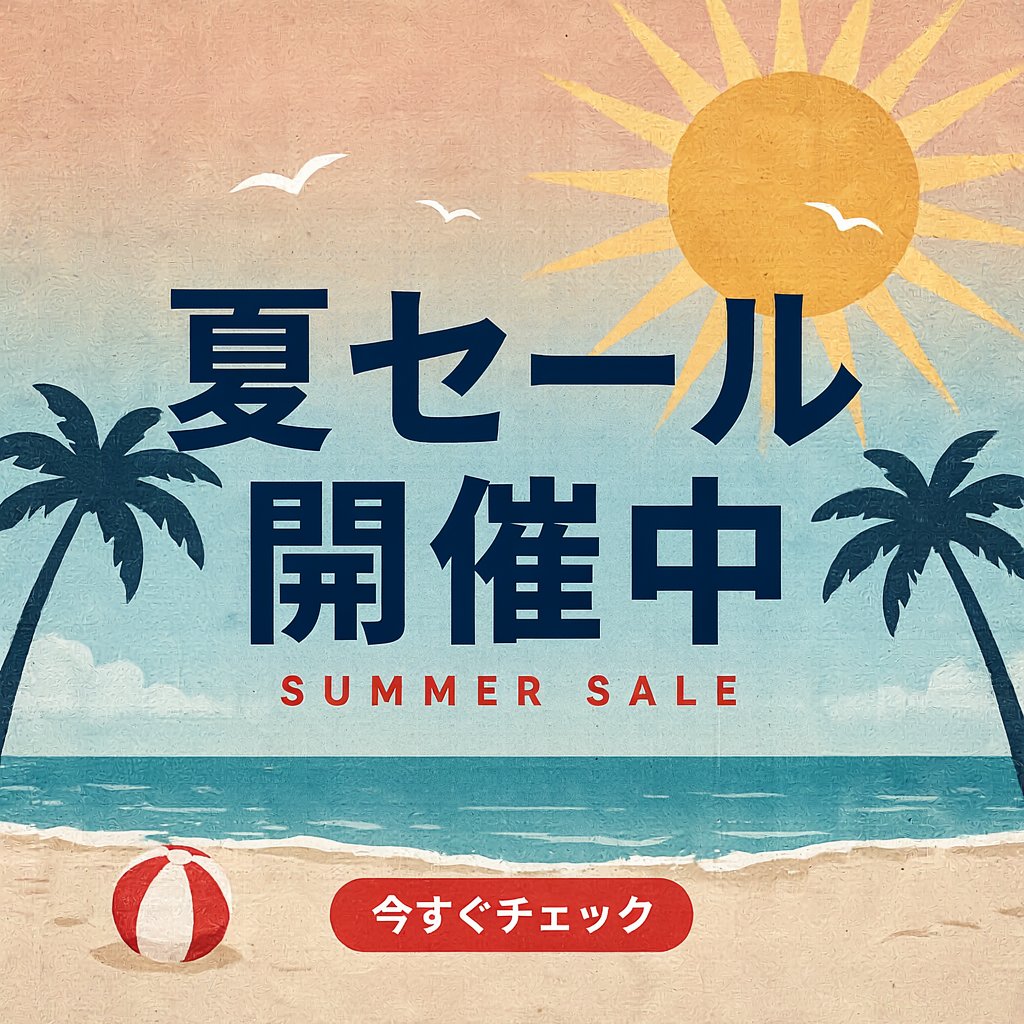
- 所要時間の目安: 登録から1回目の生成結果が出るまで5分前後(編集部実測。生成は4枚同時で約30秒)
- 難易度の目安: ★☆☆☆☆(日本語プロンプトをそのまま入力して「Generate」を押すだけ。設定は初期値の「Auto」のままで実用レベルの結果が出ました)
- クレジット消費の目安: 初期設定(Auto)で1回あたり約12クレジット=4枚(2026年10月14日のアプリ内表示)
必要なもの・前提条件
Ideogramの使い方を試す前に、以下を確認しておいてください。
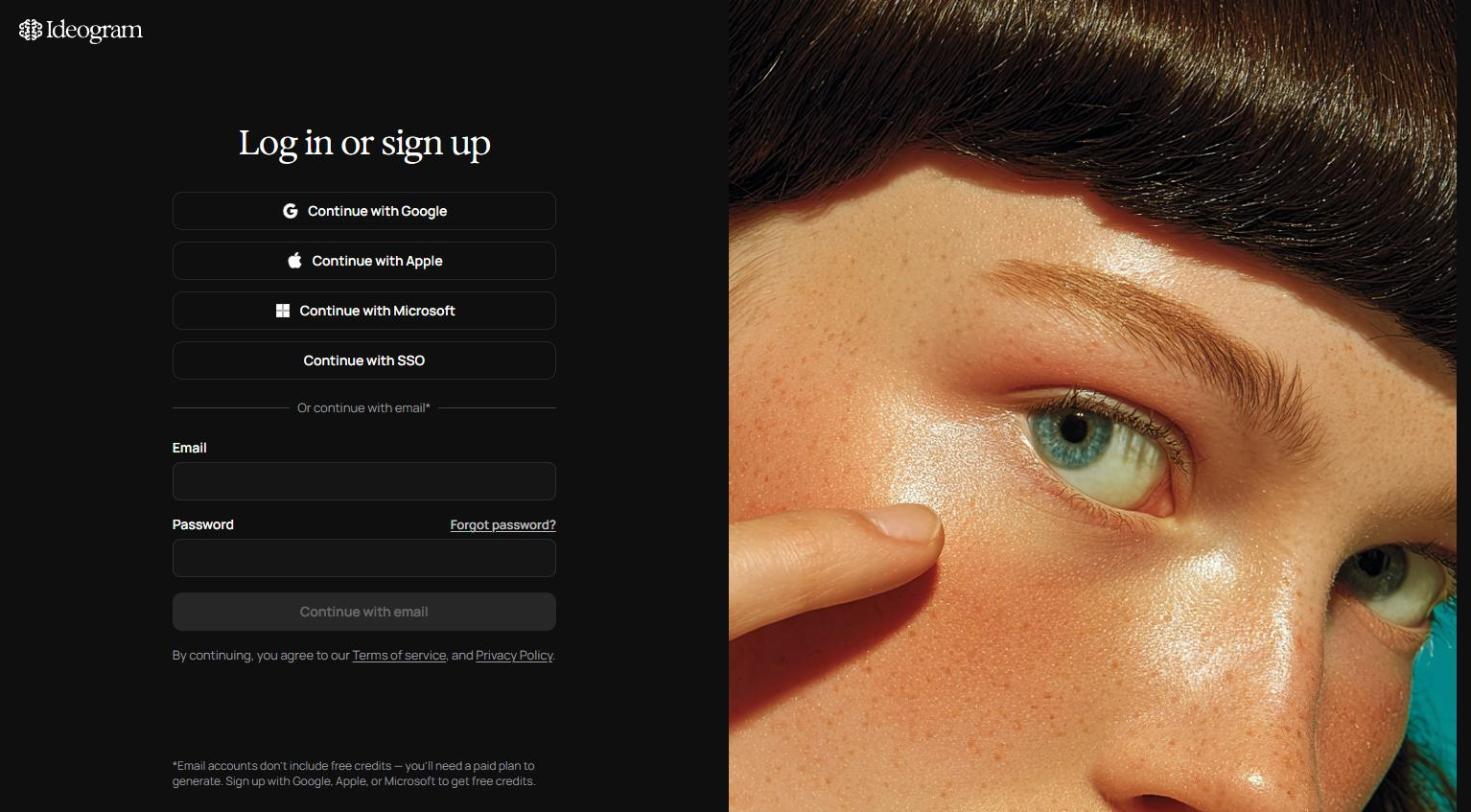
- アカウント: Google・Apple・Microsoft のアカウント連携、またはメールアドレスで登録できます。ただしメールアドレス登録のアカウントには無料クレジットが付かず、無料で試すには Google・Apple・Microsoft のいずれかで登録する必要があります(2026年10月14日にログイン画面の注記で確認)
- プラン: 無料プランは「対象アカウントに週次で付与される低速クレジット(Slow credits)」で生成でき、同時に走らせられる生成は1件までです。有料プランは Plus(月$20、年払いなら月$15相当)が優先クレジット1,000/月、Pro(月$60、年払いなら月$42相当)が3,500/月で、どちらも非公開生成に対応し、低速クレジットは無制限になります。以前あった Basic プランは現在の料金ページには掲載されていません(公式料金ページ、情報確認日: 2026年9月19日)
- 重要な注意点: Ideogram では生成した画像はすべて初期設定で公開(Published)扱いになり、無料プランでは非公開にできません。非公開生成と、公開済み画像の非公開化は Plus / Pro の加入者のみ利用できます。一方で商用利用については、公式FAQで「生成画像の所有権を主張せず、商用利用を含む任意の目的で利用できる」と明記されています(出典: 公式料金ページ FAQ、情報確認日: 2026年9月19日)
- 環境: PC・スマートフォンのブラウザがあれば利用可能。本記事の画面はPCのChromeで撮影しています
手順(スクリーンショット付き)
Step 1: アカウント登録
公式サイト(ideogram.ai)の「Log in or sign up」画面からアカウントを作成します。「Continue with Google」「Continue with Apple」「Continue with Microsoft」のいずれかを選ぶのがおすすめです。画面下の注記にある通り、メールアドレスで作ったアカウントには無料クレジットが付与されず、有料プランに入らないと生成できません。編集部はGoogle連携で登録し、アカウントを選ぶだけで1分かからずにログインできました。
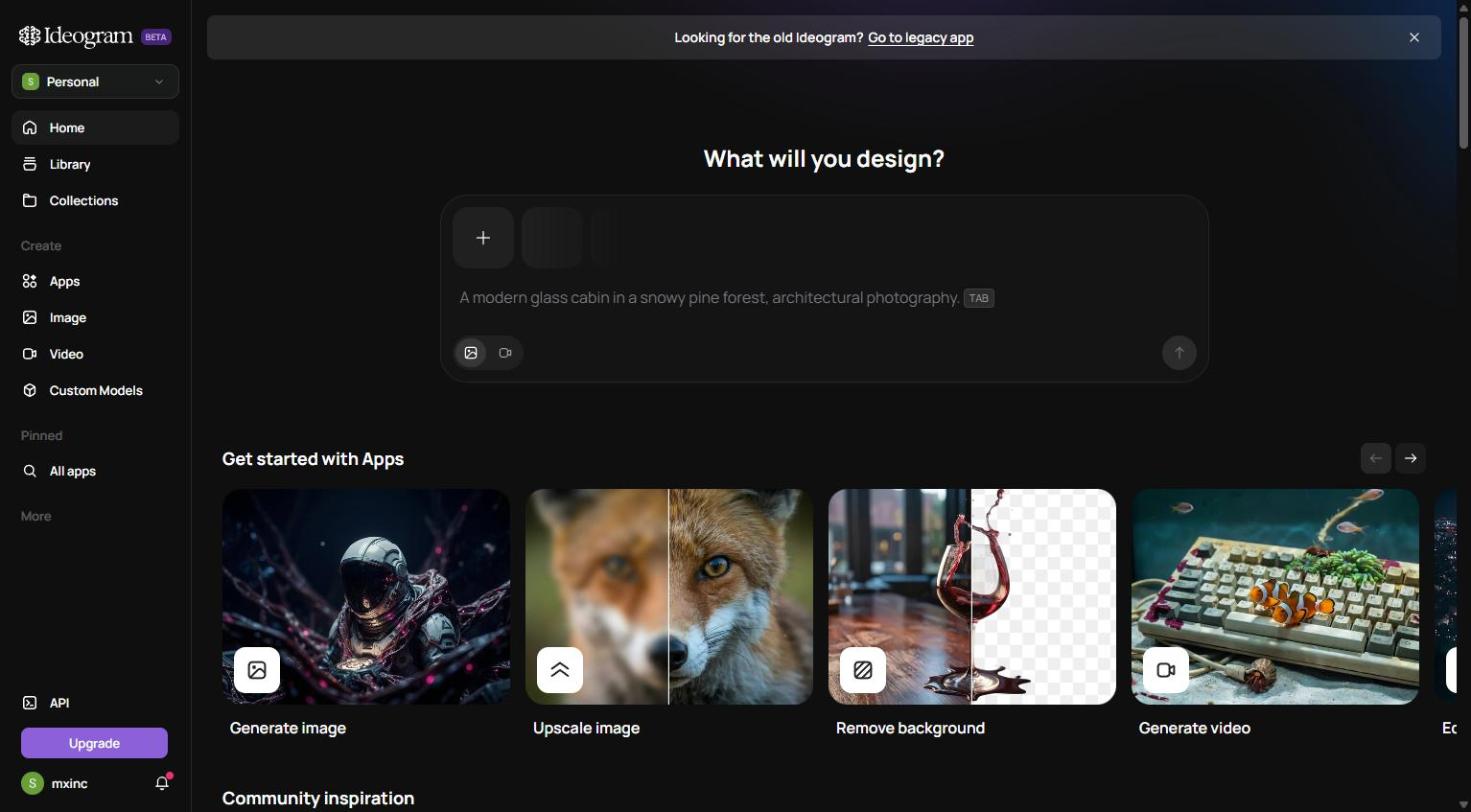
ログイン後はホーム画面が開きます。左のサイドバーに「Home」「Library(自分の生成物)」「Collections」、作成メニューとして「Apps」「Image」「Video」「Custom Models」が並び、中央に「What will you design?」のプロンプト欄があります。画像を作るときはサイドバーの「Image」をクリックします。
Step 2: 生成画面を開いてプロンプトを入力する
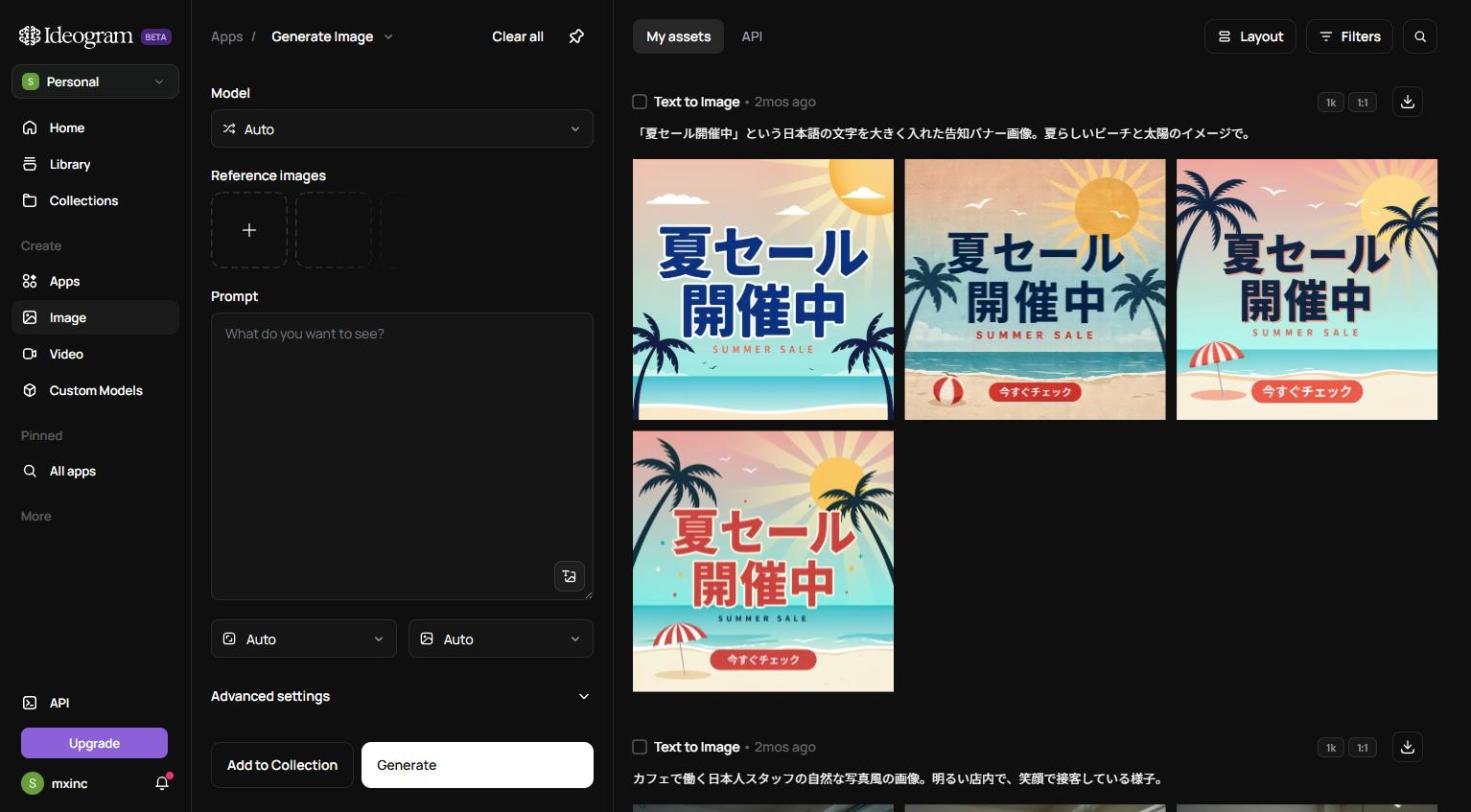
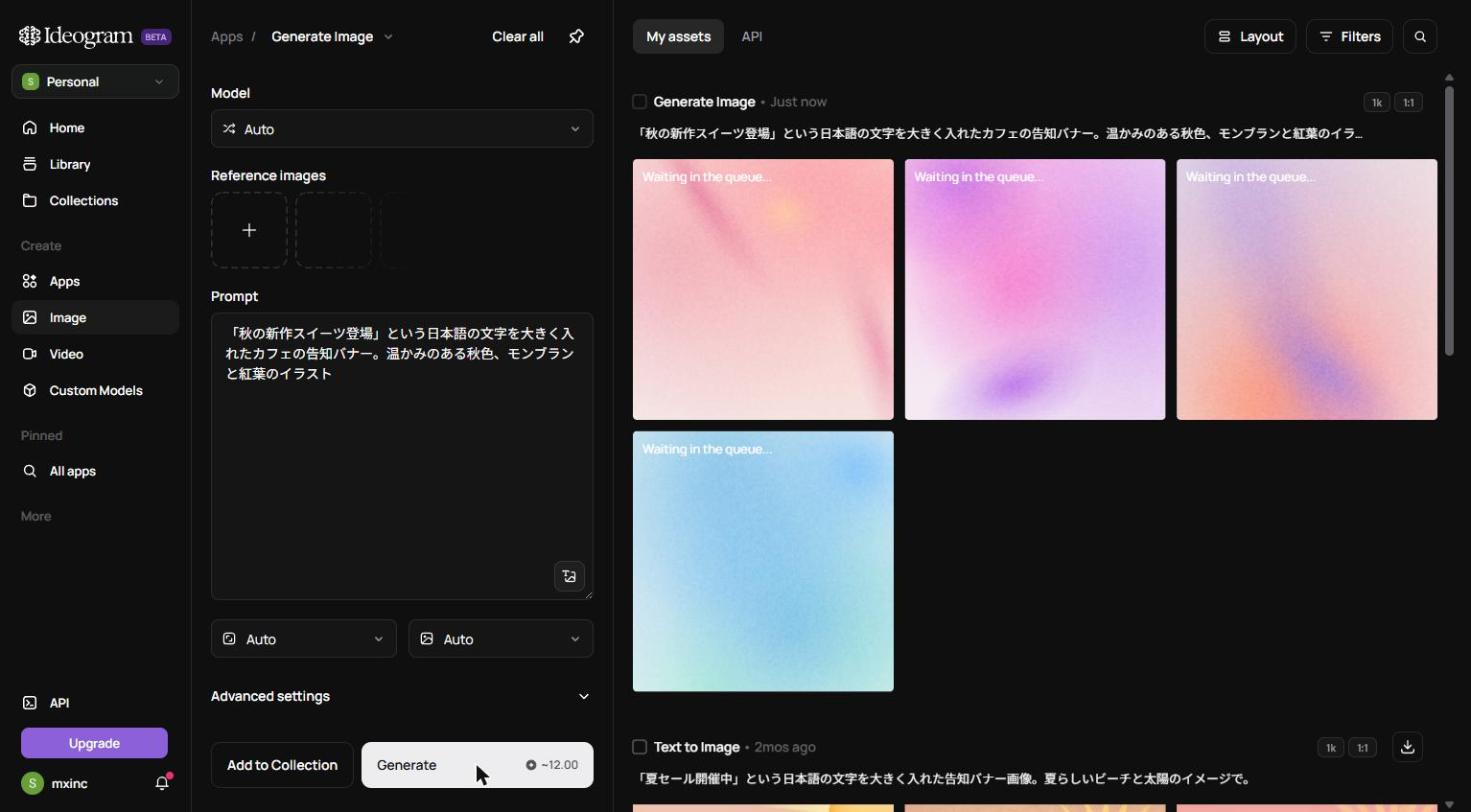
「Generate Image」の画面は、左に設定パネル(Model・Reference images・Prompt・縦横比とスタイルの2つのドロップダウン・Advanced settings)、右に自分の生成履歴(My assets)という構成です。「Prompt」の欄に、作りたい画像のイメージを日本語のまま入力します。「バナー」「アイキャッチ」など用途を明記すると、レイアウトがその用途に寄ります。
Step 3: 画像内に入れたい文字を指定する
Ideogramの使い方で最も重要なのがこのステップです。編集部は、入れたい文字を「」(かぎ括弧)で囲み、「〜という日本語の文字を大きく入れた」と書く方法で指示しました。実際に入力したプロンプトは次の通りです。
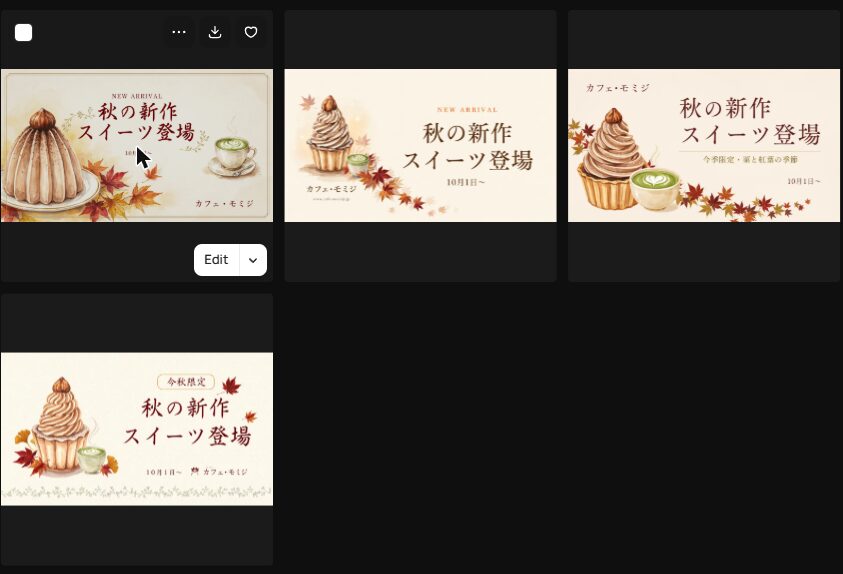
「秋の新作スイーツ登場」という日本語の文字を大きく入れたカフェの告知バナー。温かみのある秋色、モンブランと紅葉のイラスト
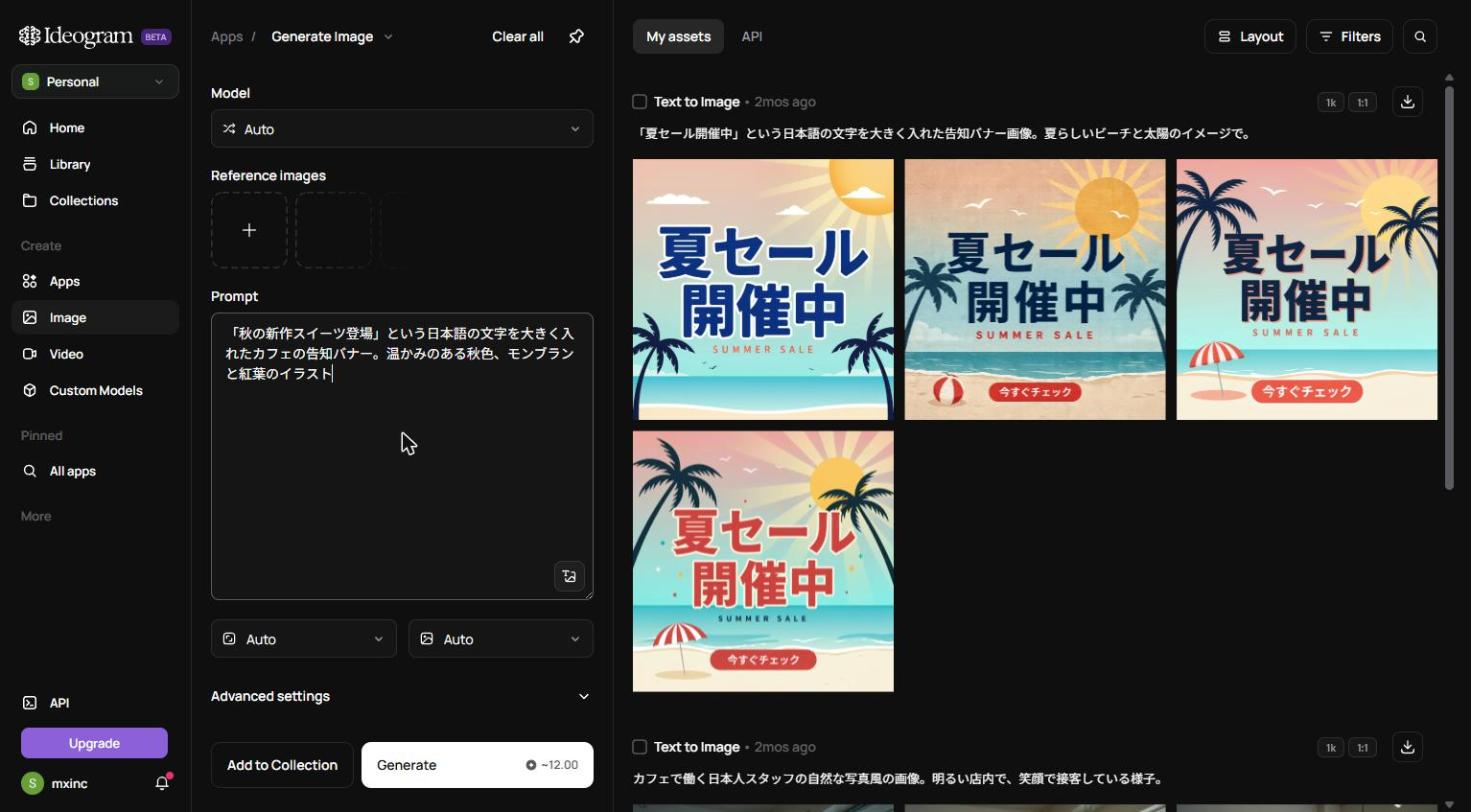
この書き方で、4枚すべての見出しが正確に描画されました。文字数の目安については後述の「もっと上手に使うコツ」で、28文字のブログタイトルを入れた実測結果を紹介しています。
Step 4: モデルとアスペクト比を設定する(初期値のままでも可)
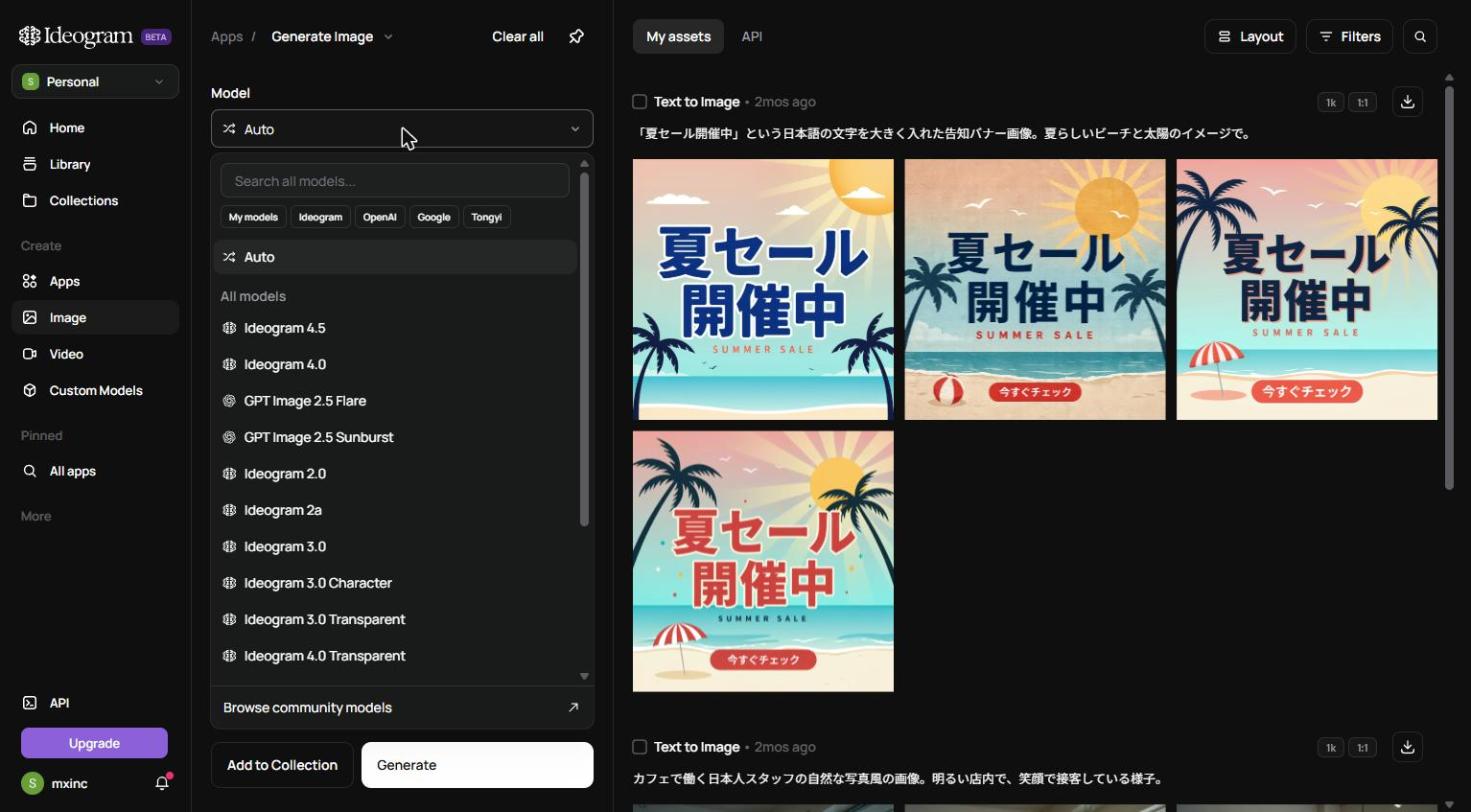
「Model」をクリックするとモデル一覧が開きます。2026年10月時点では、自社の「Ideogram 4.5」「4.0」「3.0」「2a」「2.0」や文字部分だけ透過できる「Transparent」系のほか、OpenAIの「GPT Image 2.5」なども同じ画面から選べます。初期値の「Auto」はプロンプトに応じてモデルを自動選択する設定で、今回の検証はすべて Auto のままで行いました。
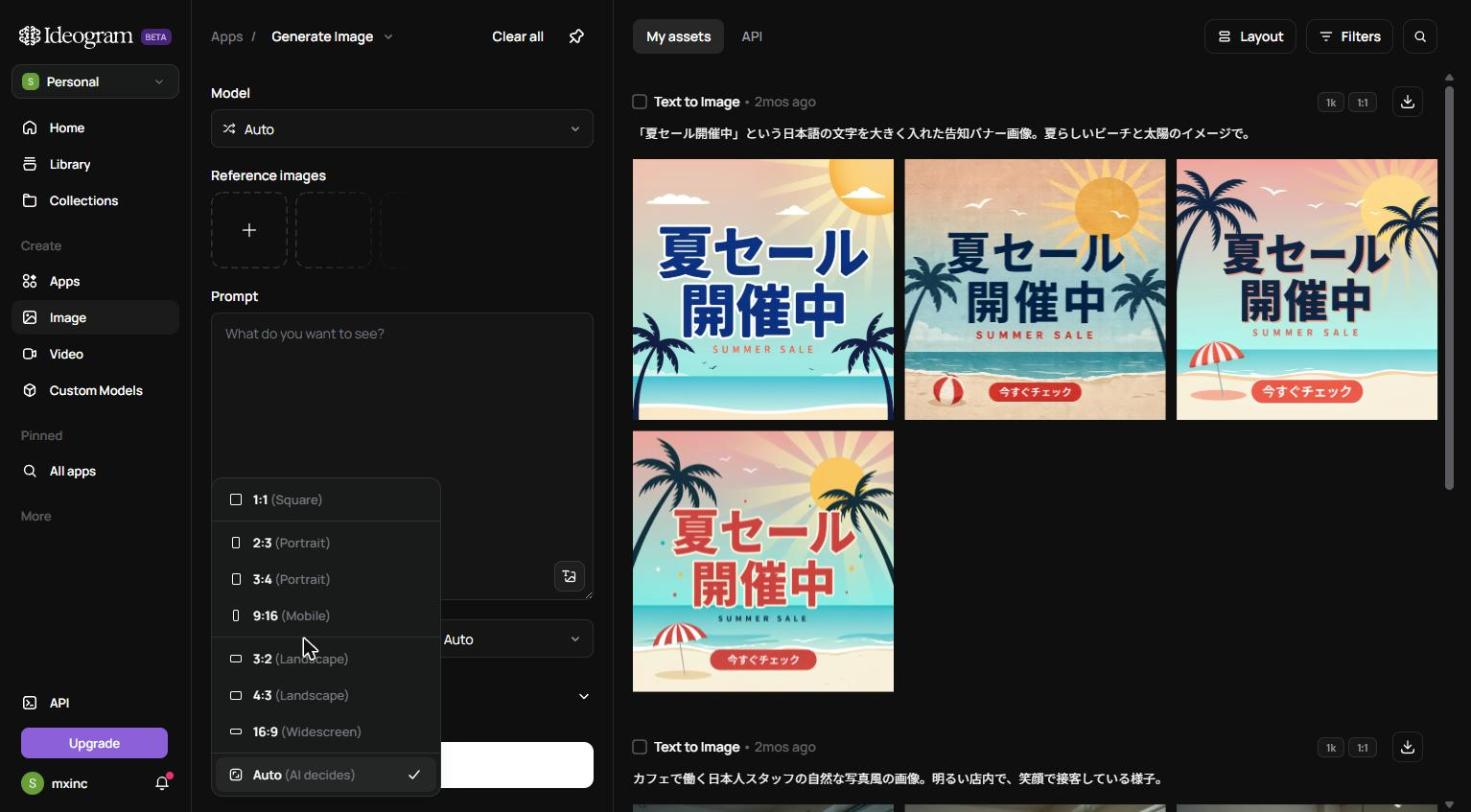
プロンプト欄の下の左側のドロップダウンが縦横比(アスペクト比)です。1:1(正方形)、2:3・3:4(縦長)、9:16(スマホ縦)、3:2・4:3(横長)、16:9(ワイド)と、「Auto(AIが決める)」が選べます。Instagramの投稿なら1:1か4:5相当の3:4、ブログのアイキャッチなら16:9が目安です。今回は Auto のままにしたところ、「バナー」という語から16:9が自動で選ばれました。
Step 5: 画像を生成する
設定パネル最下部の「Generate」を押します。無料プランは低速クレジット(Slow credits)での生成のため、まず4枚分の枠に「Waiting in the queue…(順番待ち)」と表示され、編集部の実測では約30秒で4枚が揃いました(2026年10月14日・平日22時台)。8月の検証時はもっと待たされたこともあるので、時間帯や混雑によって変わると考えてください。
Step 6: 生成結果を確認し、必要なら再生成する
生成が終わると、履歴の最上部にプロンプトと4枚の画像がまとまって表示されます。見出しの文字が正しいか、レイアウトが用途に合うかを確認します。今回は4枚とも「秋の新作スイーツ登場」が正確で、「NEW ARRIVAL」「カフェ・モミジ」「10月1日〜」といった添え文字まで自動で入りました。添え文字は指示していない内容なので、実際に使う際は店名や日付を自分の情報に差し替える指示を加えるか、生成後に確認して採用可否を決めてください。
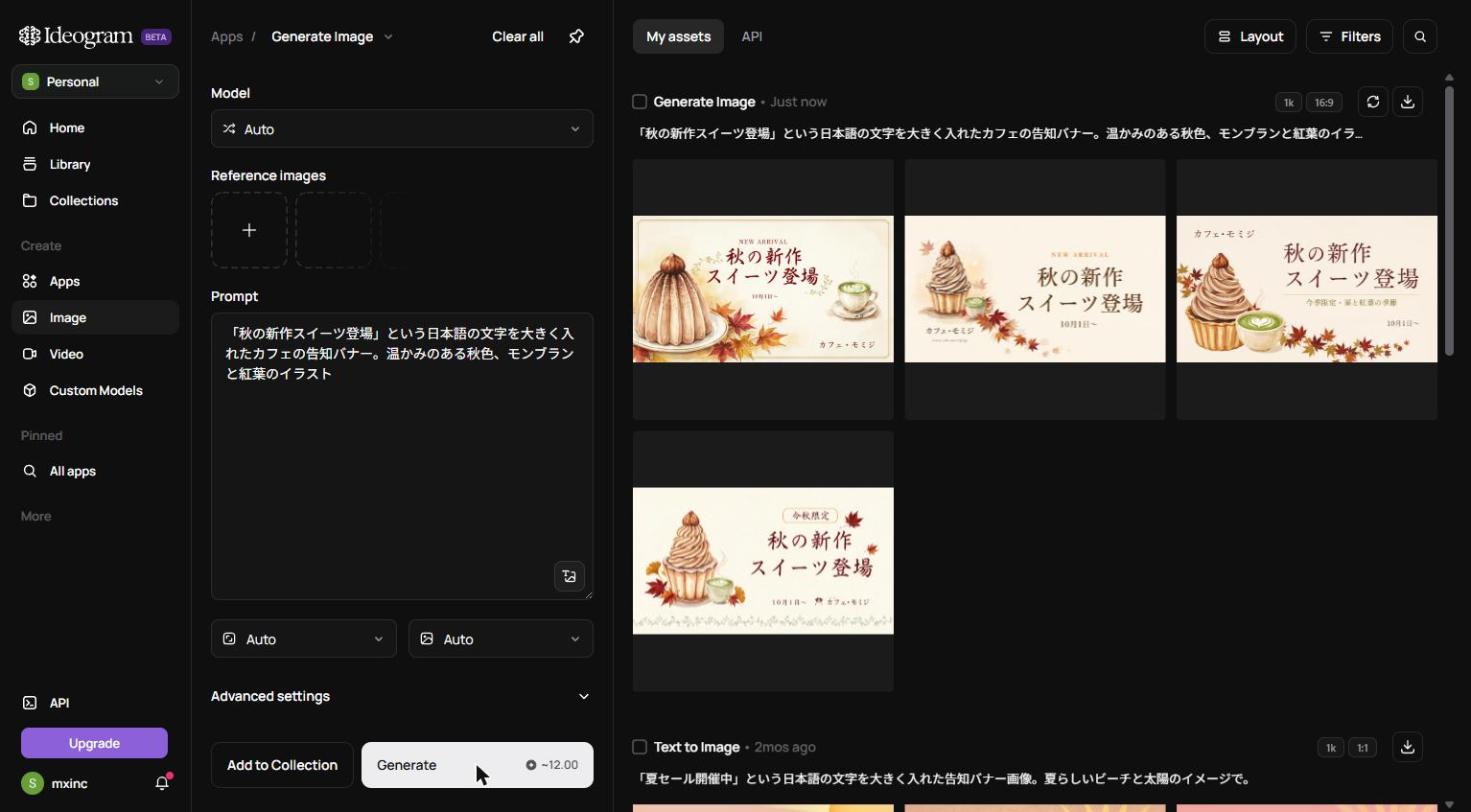
気に入らない場合は、プロンプトを修正して再度「Generate」を押すだけです。同じプロンプトでも生成のたびに別案が出るので、文字が正しいものを選ぶ使い方もできます。
Step 7: 画像をダウンロードする
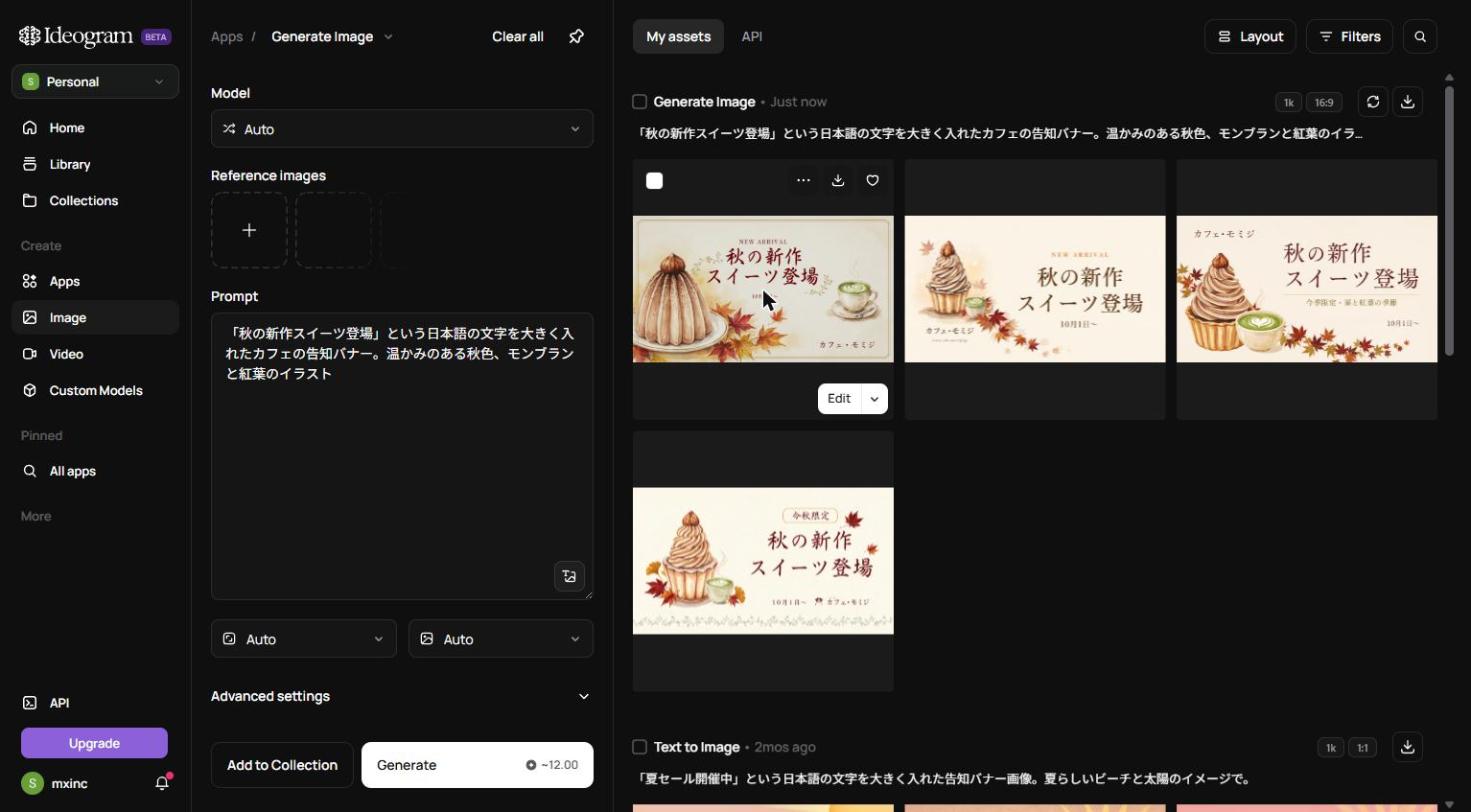
画像にマウスを乗せると、上部に「…(メニュー)」「ダウンロード」「お気に入り」のアイコンと、下に「Edit(編集)」ボタンが表示されます。下向き矢印のアイコンをクリックすると画像が端末に保存されます。4枚まとめて保存したいときは、プロンプトの右端にあるダウンロードアイコンを使います。料金ページの比較表では高品質書き出し(Quality export)は Pro プランのみの機能とされているため、無料プランでは通常画質でのダウンロードになります。
うまくいかない時の対処法
日本語の文字が崩れる・読めない
編集部の実測では、「」で囲んだ見出し(9文字・28文字)は4枚とも崩れませんでしたが、指示していない小さな添え文字(店名・日付・英語のサブタイトルなど)には不自然な表記が混ざることがあります。対処法は2つです。1つは、入れたい文字をすべて「」で明示して「それ以外の文字は入れない」と添えること。もう1つは、4枚のうち添え文字まで正しいものを選ぶことです。見出しだけが目的なら、添え文字は画像編集ソフトで消すか、「Edit」から修正する方法もあります。
意図した文字と違う文字が生成される
「秋の新作スイーツ」のように意味のある日本語は、漢字の変換を伴わないため崩れにくい一方で、英語の添え文字が自動で付くことがあります(今回は「NEW ARRIVAL」が付きました)。英語を入れたくない場合は「英語の文字は入れない」「日本語のみ」とプロンプトに書いておくと抑えられます。逆に英語も入れたいなら、「”NEW ARRIVAL” という英語のサブタイトルも入れる」と明示したほうが狙い通りになります。
生成に時間がかかる・失敗する
無料プランは低速クレジットのため、「Waiting in the queue…」の表示で待たされます。今回は約30秒でしたが、混雑時は数分かかることもあります。また、無料プランは同時に走らせられる生成が1件だけなので、連続でGenerateを押しても順番待ちになります。長く待たされるときは時間帯を変えるか、優先クレジットが使える有料プランを検討してください。
無料プランの生成枚数・公開範囲で困る
無料クレジットは週次で付与され、1回の生成で約12クレジット(4枚)を使うため、週に数回程度が目安です。使い切ったら翌週の付与を待つか、有料プランで優先クレジットを購入する必要があります。また、無料プランで生成した画像はすべて公開扱いで、他のユーザーにも見えます。告知前の商品やキャンペーンなど、公開したくない情報は無料プランで生成しないでください。非公開生成は Plus 以上の機能です。
もっと上手に使うコツ
- 文字は「」で囲んで明示する: 「『◯◯』という日本語の文字を大きく入れた」という書き方で、編集部の実測では見出しが4枚とも正確に入りました。文字を囲む記号があることで、AIが「描く文字」と「画像の説明」を区別しやすくなります。
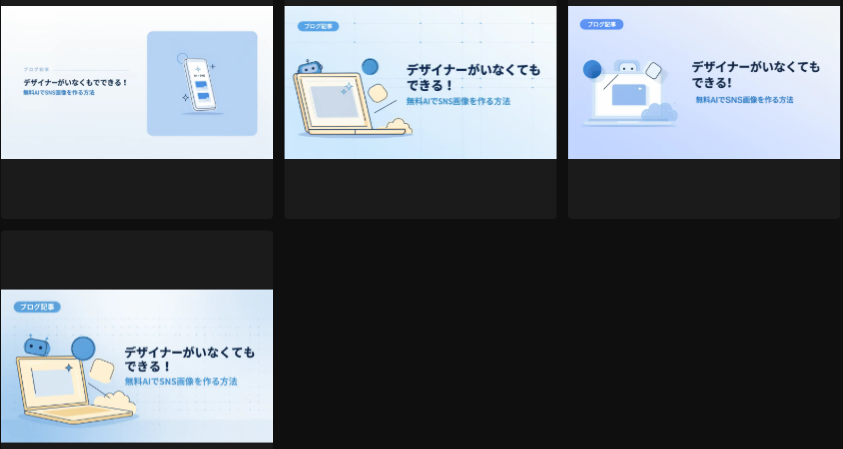
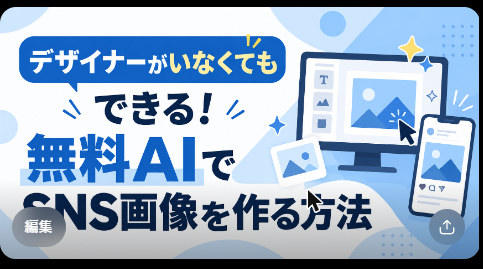
- 28文字程度のブログタイトルまでは実用になる: 「デザイナーがいなくてもできる!無料AIでSNS画像を作る方法」(28文字)を指示したところ、4枚すべてで文字が正確に入り、「!」の位置で見出しと小見出しに自動で分割されました。ただし1枚は文字が小さく配置されたため、長文の場合は「文字を大きく」「2行に分けて」と添えると安定します。
- 用途を書くとレイアウトが用途に寄る: 「カフェの告知バナー」「ブログのアイキャッチ画像」と書いただけで、前者は店名風のロゴや日付、後者は「ブログ記事」のタグ風の装飾が自動で付きました。用途を一語添えるだけで、デザインの完成度が上がります。
- 縦横比は用途に合わせて先に固定する: Autoに任せると「バナー」で16:9が選ばれましたが、Instagram用に正方形が欲しいなら1:1を先に指定したほうが確実です。生成後にサイズを変えることはできないため、縦横比は生成前に決めておきましょう。
- 日本語の長文キャプションが必要な場合はGeminiも検討する: 短〜中程度の文字入れはIdeogramが得意ですが、日本語の長文をきれいに描写したい場合はGemini(Nano Banana系)も選択肢になります。用途に応じてツールを使い分けたい方は、日本語で使える画像生成AI6選を同一プロンプト比較で他ツールとの違いも確認してみてください。
この記事を書いた人:著者プロフィール。検証の方針はレビューポリシーをご覧ください。
あわせて読みたい:
- 日本語で使える画像生成AI6選を同一プロンプト比較 — Ideogramを含む主要ツールを同一プロンプトで比較しています。
- Leonardo.AIの使い方 — 無料枠が大きい画像生成AIの登録から生成までを解説しています。
- Canva AIの使い方 — テンプレートと組み合わせて日本語の文字入れをする方法を解説しています。

コメント