※本記事にはアフィリエイトリンク(広告)が含まれる場合があります。リンク経由で商品を購入された場合、当サイトが報酬を受け取ることがあります。
Adobe Fireflyは、Adobeが提供する画像生成AIツールです。Adobe自身のモデル(Firefly Image)はライセンス済みのAdobe Stock画像やパブリックドメイン素材で学習されていると公式が説明しており、副業ブログやEC事業で使う画像を作る際に「著作権的に大丈夫か」という不安を減らしたい人に向いています。この記事では、編集部が無料プランで実際に「ログイン→モデル選択→生成→編集→ダウンロード」まで一巡し、その画面を撮影しながら手順化しました(検証日: 2026年8月29日)。
完成イメージ(実際の成果物を先出し)
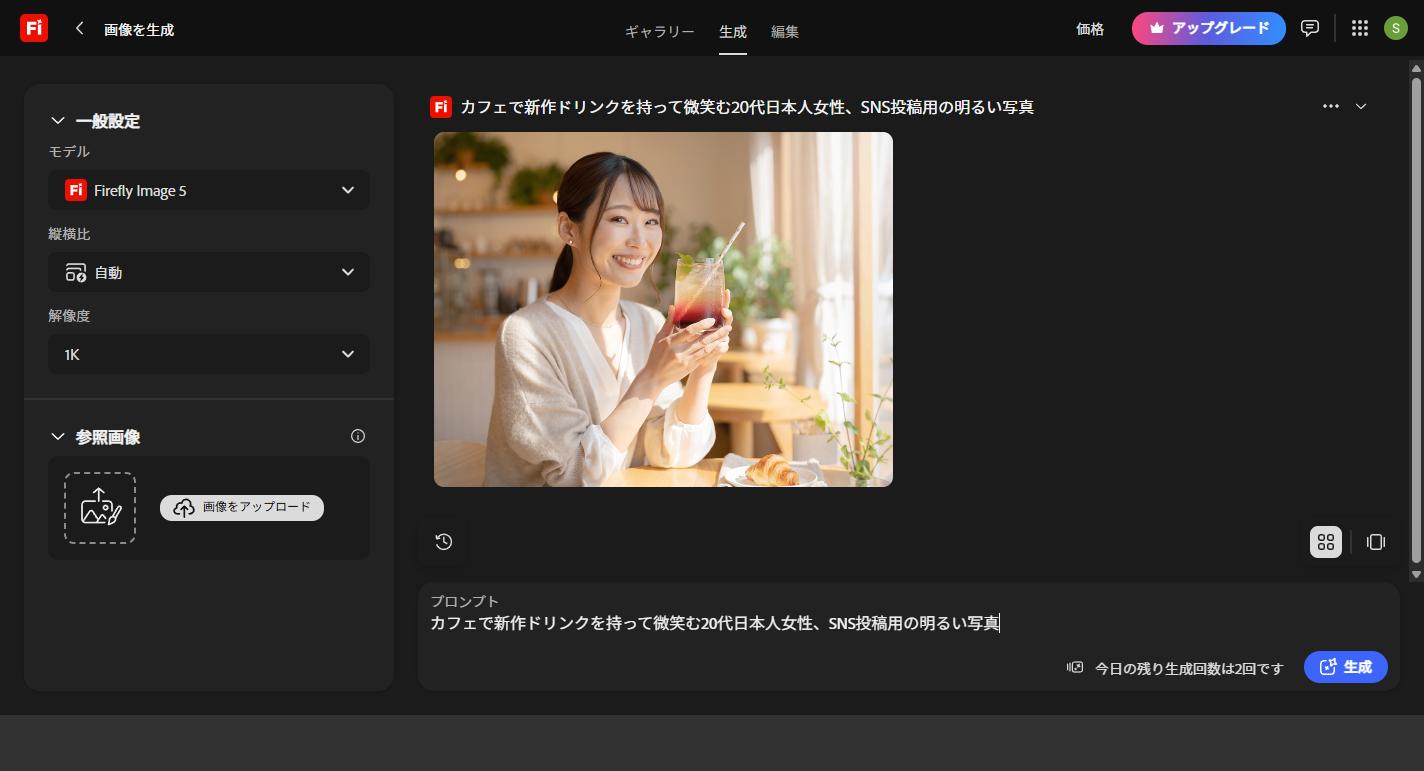

なお、日本語の文字入りバナーは文字が判読不能に崩れたため、文字入れ用途には向きません(実測画像は総合比較記事参照)。背景・素材づくりに強いツールです。
| 項目 | 目安 |
|---|---|
| 所要時間 | 約15分(編集部実測: ログイン後、モデル選択〜生成〜編集画面〜ダウンロード操作まで。生成の待ち時間は1回45秒前後) |
| 難易度 | 初心者向け(日本語UI。設定項目が少なく迷いにくい) |
必要なもの・前提条件
Adobe Fireflyを使い始めるには、以下を準備してください。
- Adobe ID(無料アカウント): メールアドレス、またはGoogle/Appleアカウントで作成できます。編集部の検証は無料プランで行いました。
- 利用プラン: 無料プランでは「毎日の無料生成回数」という日次の枠で生成できます。編集部の無料アカウントでは、1回生成した時点で「今日の残り生成回数は2回です」と表示されたため、無料枠は1日3回程度とみてください。有料は Firefly Standard(月1,580円・月2,000クレジット)、Firefly Pro(月3,180円・月4,000クレジット)、Firefly Pro Plus(通常月6,600円・月10,000クレジット)、Firefly Premium(通常月31,680円・月50,000クレジット)の4段階で、いずれも税込・月額です(情報確認日: 2026年8月29日、Firefly公式料金ページで確認。確認時点ではPro Plus/Premiumに初年度30%割引が表示されていました。料金は変更されることがあるため契約前に公式で確認してください)。有料プランのクレジットは主にパートナーモデル(Gemini・ChatGPT Image・FLUXなど)や動画・音声の生成に使い、Adobe自身の画像モデルは有料プランで無制限という体系です。
- 対応ブラウザ: 編集部はWindows版Chromeで検証しました。公式FAQによると、モバイルブラウザやFireflyモバイルアプリからも生成でき、プランとクレジットはAdobeアカウントに紐づきます。
- 商用利用の可否: 公式料金ページのFAQでは「Adobeが提供するFireflyおよびカスタムモデルはライセンス済みのAdobe Stock画像や著作権が消滅したパブリックドメイン素材を基にトレーニングされている」と説明されています。一方でサードパーティのパートナーモデル(Gemini・GPT Imageなど)については、商用利用の適性はクリエイター自身が判断する責任を負うとも明記されています。ブログ・ECで使う画像は、Adobeモデル(Firefly Image系)で生成するのが無難です。IP補償の有無・条件はプランや契約によって異なるため、公開・販売前に利用規約の原文を確認してください。
手順(スクリーンショット付き)
Step 1: Adobeアカウントを作成する
Adobe Firefly公式サイトを開き、メールアドレスまたは既存のGoogle/Appleアカウントなどで登録し、Adobe IDを作成します。既にAdobeのサービス(Photoshopなど)を利用している場合は、同じアカウントでそのままログインできます。
Step 2: Fireflyにログインし、画像生成を開く
ログイン後のホーム画面には「何でも作成」という入力欄があり、ここに直接プロンプトを入れて生成を始められます。左メニューの「画像」からも画像生成の専用画面に移動できます。
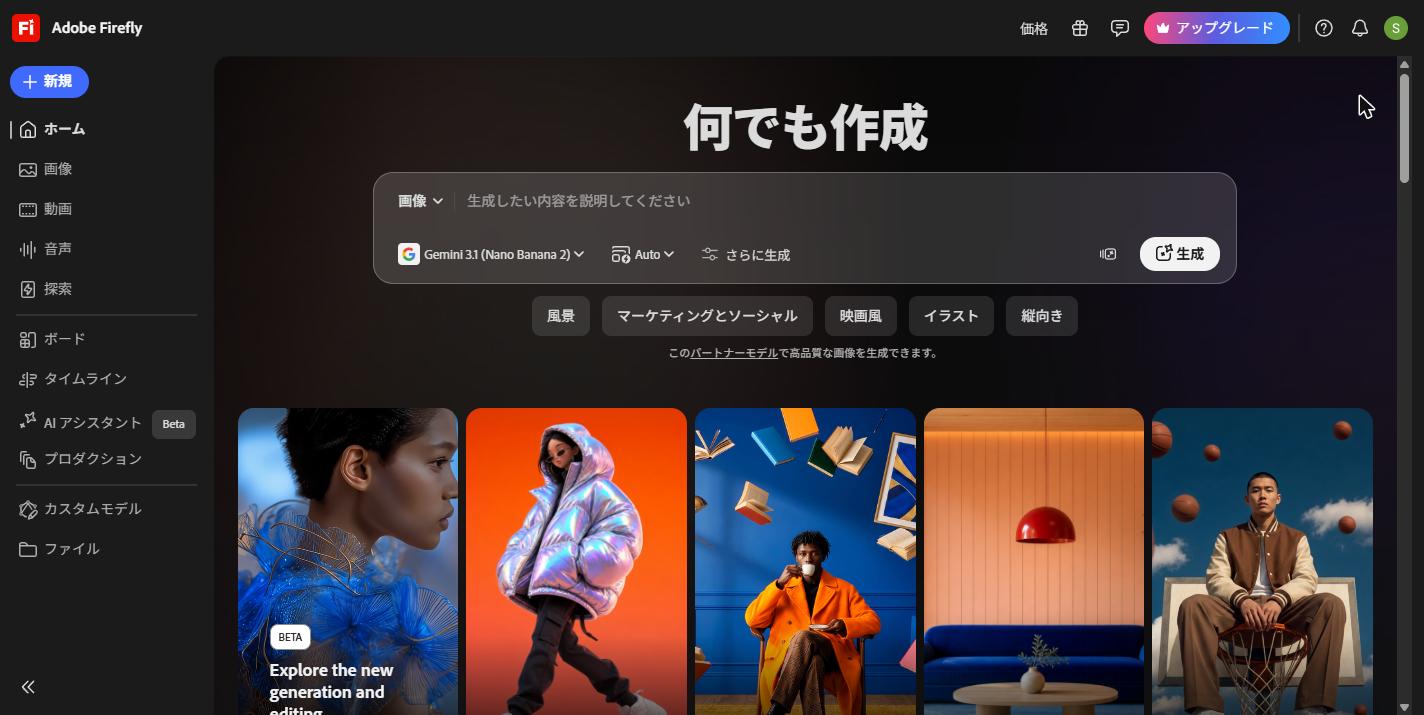
編集部が確認した時点では、ホーム画面のモデル欄の初期値がAdobeモデルではなくパートナーモデルの「Gemini 3.1 (Nano Banana 2)」になっていました。商用利用を前提にするなら、次のStep 4でAdobeモデルに切り替えてから生成してください。
Step 3: プロンプトを入力して画像を生成する
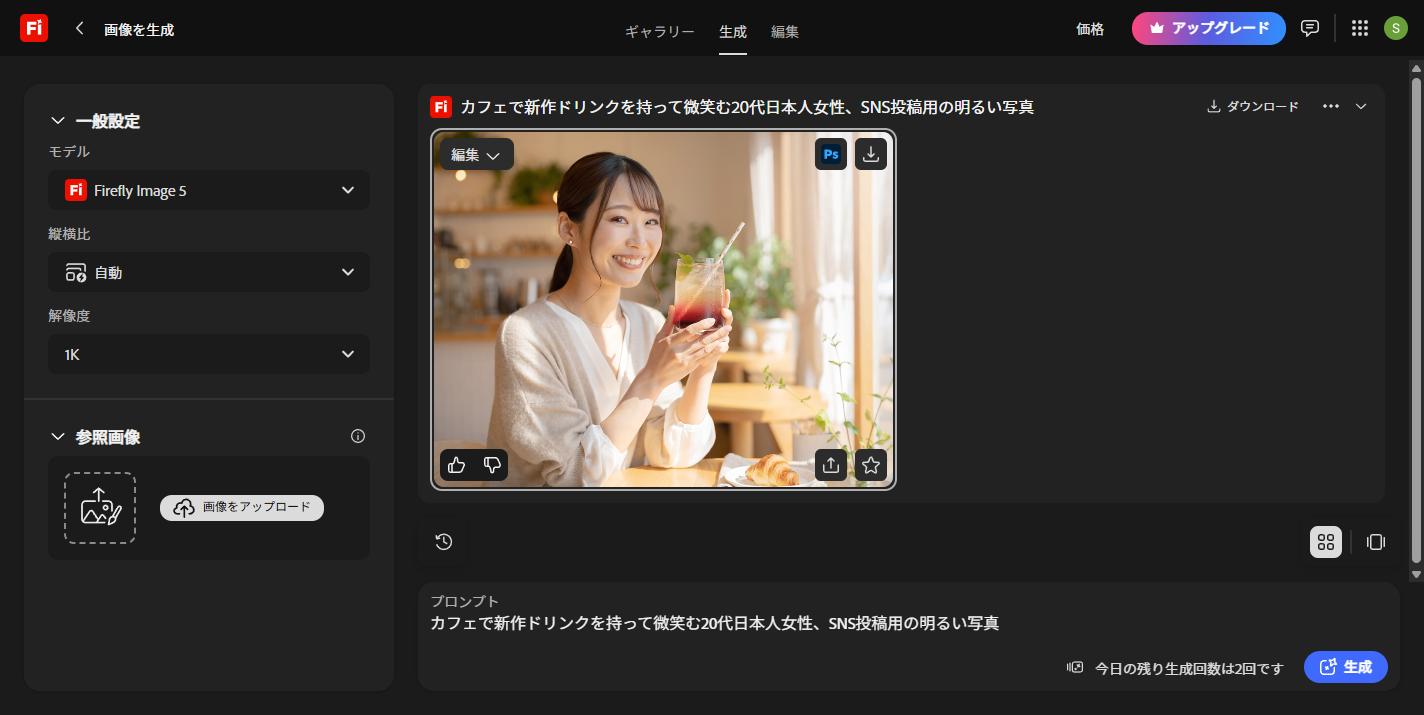
入力欄に、作りたい画像のイメージを日本語で入力します。編集部は比較記事と同じ「カフェで新作ドリンクを持って微笑む20代日本人女性、SNS投稿用の明るい写真」を入力しました。「生成」を押すと画像生成の専用画面に切り替わり、左側に設定パネル、中央に結果が表示されます。
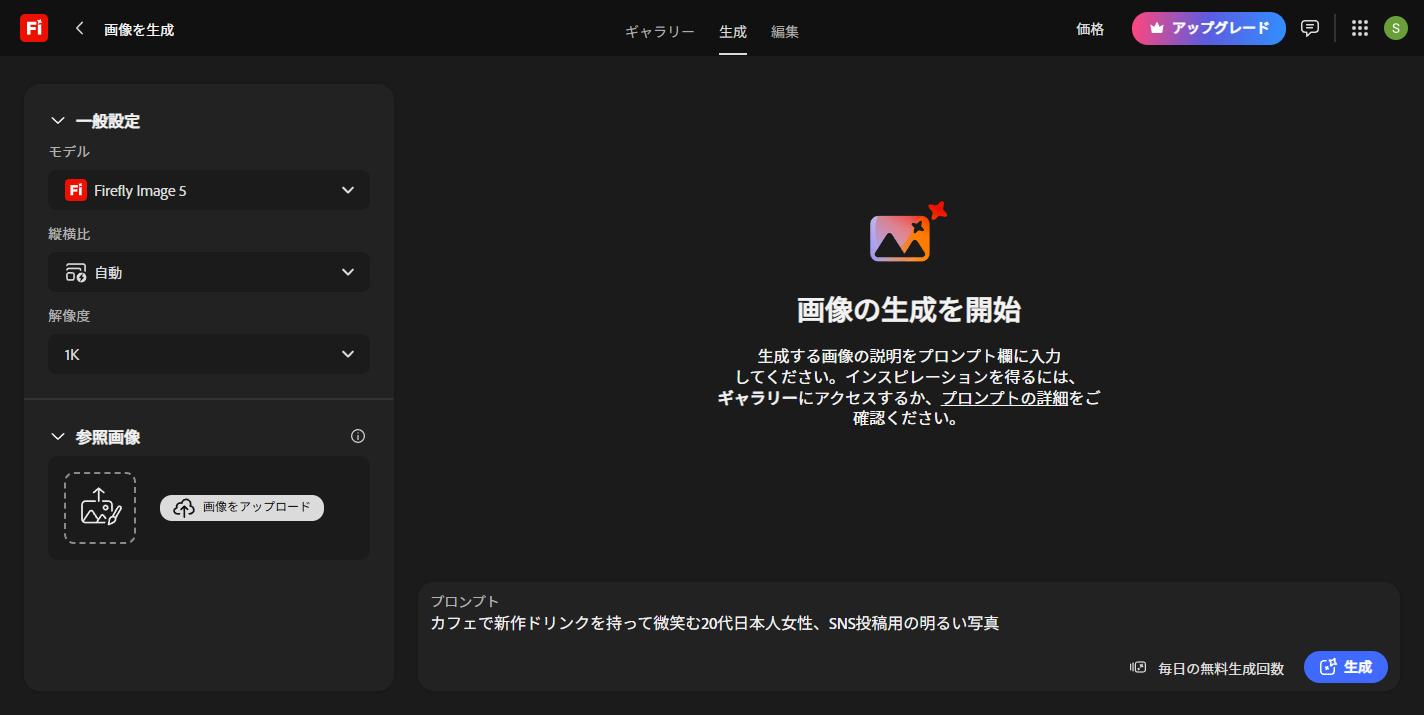
編集部の環境では生成に約45秒かかり、1回の生成で1枚が出力されました。日本語のプロンプトは「20代日本人女性」「カフェ」「新作ドリンク」「明るい」のすべてが反映され、英訳を挟む必要はありませんでした。
Step 4: 生成モデルを指定する
設定パネルの「モデル」(ホーム画面ではモデル名のプルダウン)を開くと、「アドビモデル(商用利用可能)」と「パートナーモデル(他社が作成したモデル)」の2グループに分かれてモデルが並びます。編集部が確認した時点では、AdobeモデルはFirefly Image 5 / Image 4 Ultra / Image 4 / Image 3、パートナーモデルはGPT Image 2 / GPT Image 1.5 / Gemini 3.1 (Nano Banana 2) / Gemini 3 (Nano Banana Pro) などで、一部に王冠マーク(有料)が付いていました。
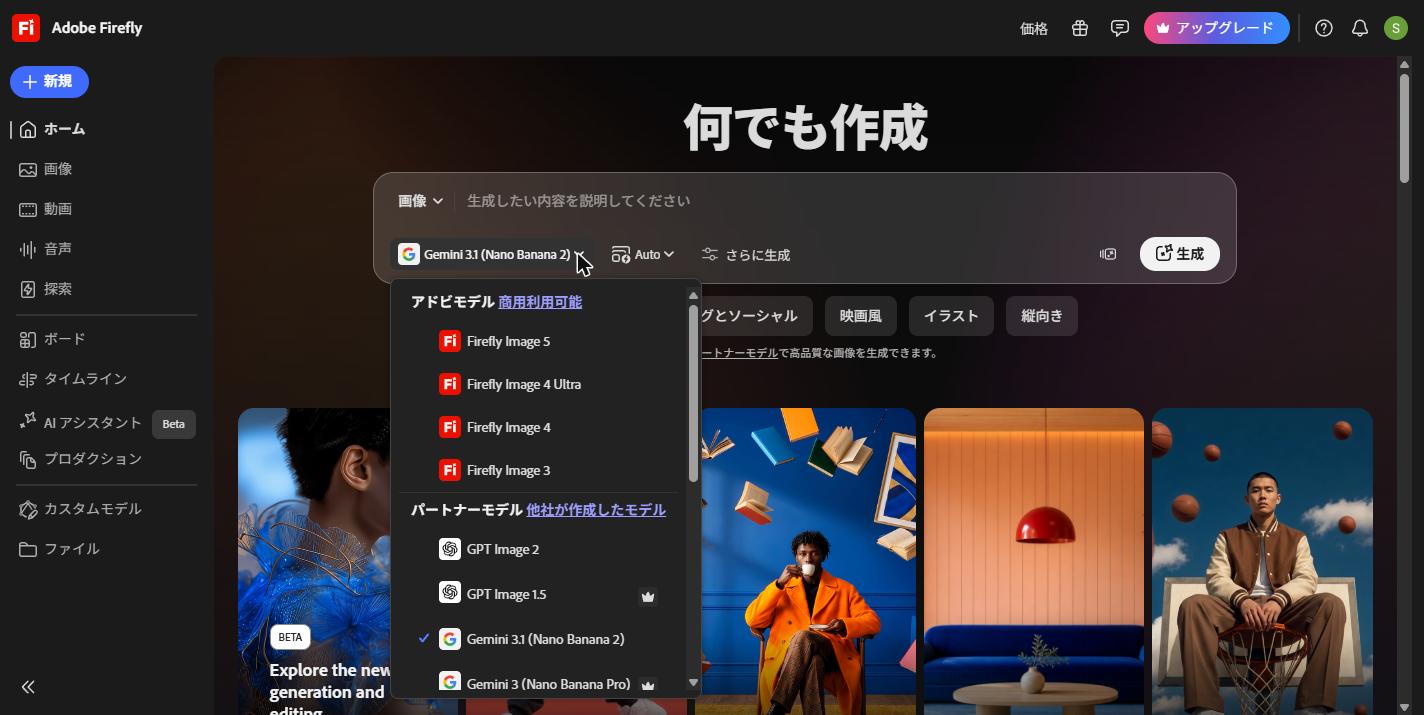
本記事の生成はいずれも「Firefly Image 5」で行いました。パートナーモデルは画質や得意分野が異なりますが、前述の通り商用利用の判断は利用者側の責任になるため、用途に応じて選んでください。
Step 5: 縦横比・解像度などの詳細設定を行う
設定パネルの「縦横比」では、自動/ワイドスクリーン(16:9)/横(4:3)/正方形(1:1)/縦(3:4)/縦長(9:16)から選べます。ブログのアイキャッチなら16:9か4:3、Instagramのストーリーなら9:16を選ぶと、後からトリミングする手間が減ります。「解像度」は無料プランでは1Kが初期値でした。
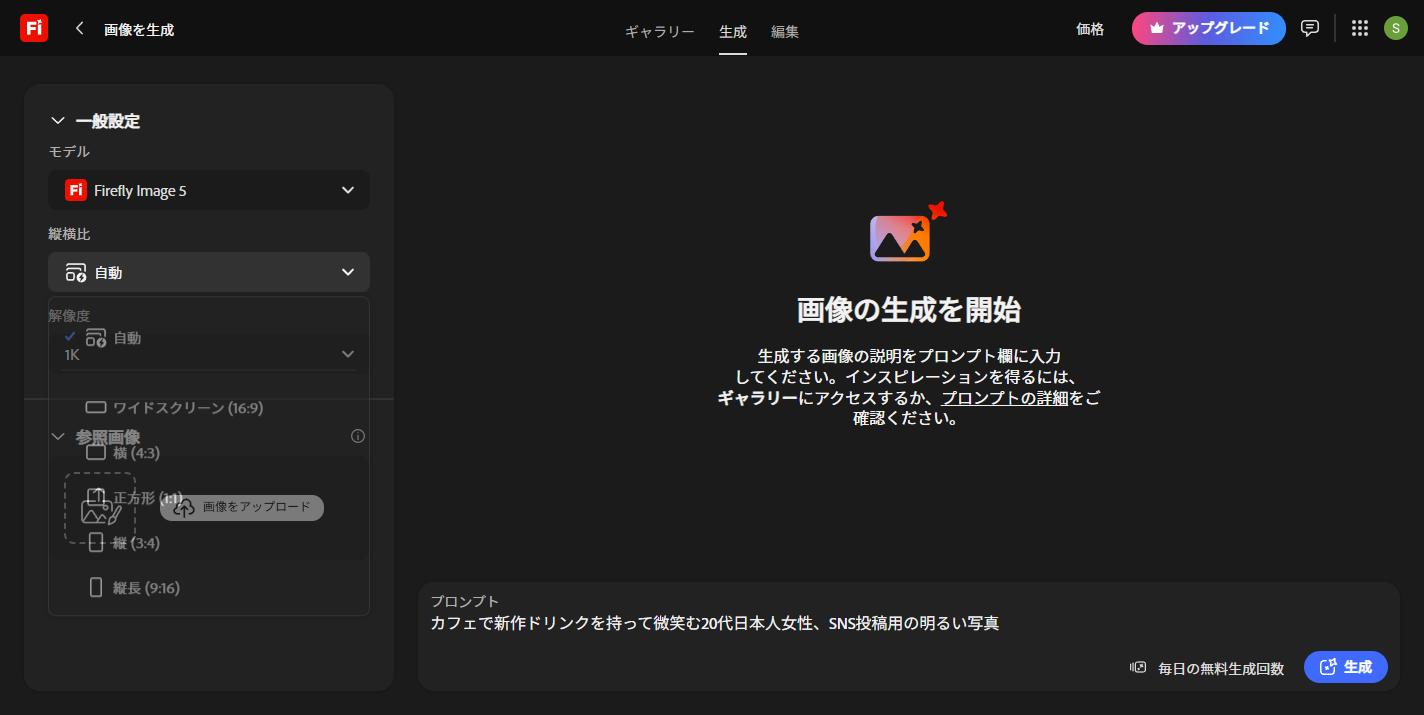
なお、無料プランでは1回の生成で出力されるのは1枚でした(複数案から選ぶ形ではありません)。同じプロンプトで別案が欲しいときは再度生成しますが、無料枠を1回消費します。
Step 6: 生成塗りつぶしで部分的に編集する
生成した画像にマウスを重ねると「編集」メニューが現れ、クリックすると編集画面に移ります。左側に「プロンプト/マークアップ/スタイル調整(Beta)/塗りつぶし/削除/トリミングと拡張/アップスケール/背景を削除」のツールが並びます。
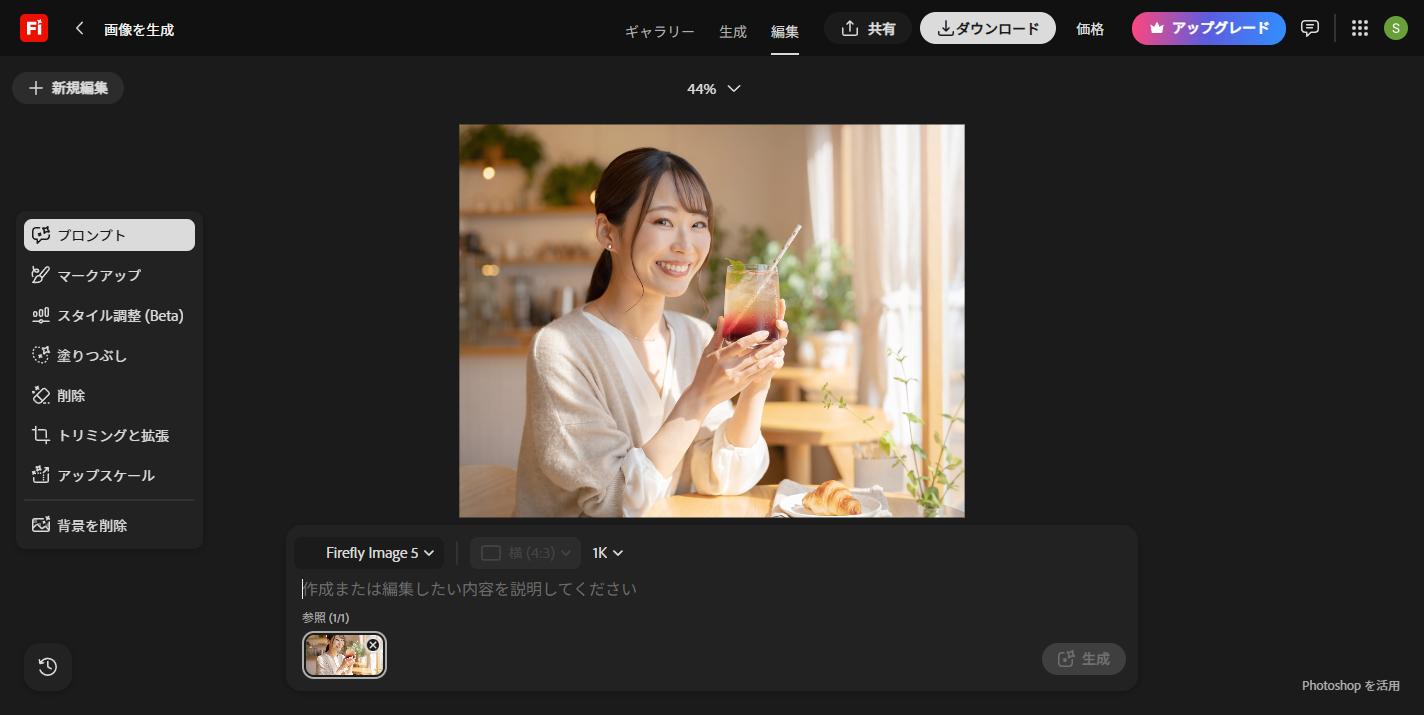
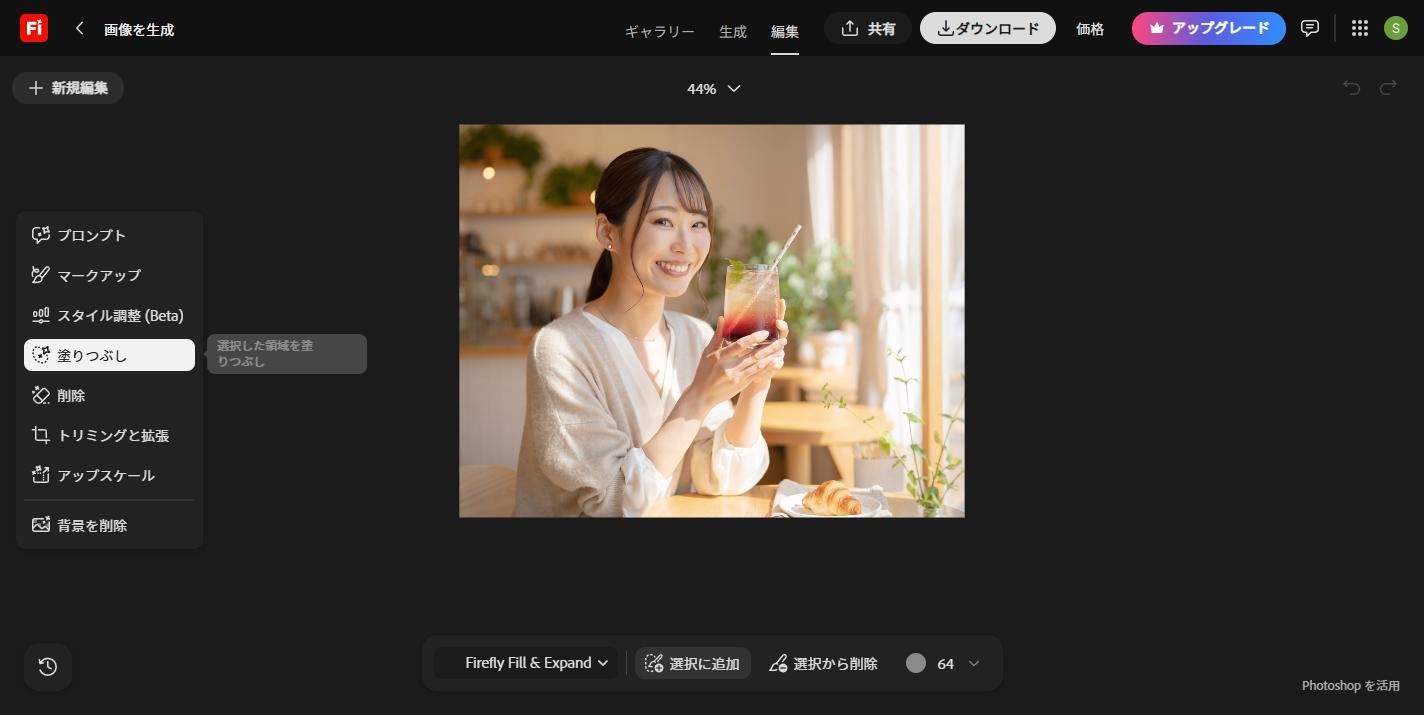
「塗りつぶし」を選ぶと、画面下に「Firefly Fill & Expand」のブラシ設定(選択に追加/選択から削除/ブラシサイズ)が表示されます。直したい範囲をブラシで塗り、追加したい内容をテキストで指定して生成すると、その範囲だけが描き換わります。背景の差し替えや不要な小物の除去に使えます(EC商品画像での具体的な使い方は、近日公開予定の商品画像の記事で扱います)。
Step 7: 画像をダウンロードして商用利用前に確認する
生成結果にマウスを重ねると、画像の右上にダウンロードアイコン(↓)とPhotoshopで開くアイコンが表示されます。編集画面では上部の「ダウンロード」ボタンから保存できます。
ブログやEC掲載など商用目的で使う前に、使ったモデルが「アドビモデル(商用利用可能)」だったかを確認しておきましょう。パートナーモデルで生成した画像は、そのモデル提供元の規約に従う必要があります。
うまくいかない時の対処法
クレジットがすぐになくなる・消費の仕組みがわかりにくい
無料プランは月間クレジットではなく「毎日の無料生成回数」で管理されており、編集部のアカウントでは1回生成した時点で残り2回と表示されました(1日3回程度)。有料プランは月間クレジット制ですが、公式料金ページの表ではAdobe自身の画像モデル(Firefly Image)は有料プランで無制限とされ、クレジットは主にGemini・GPT Image・FLUXなどのパートナーモデルや動画・音声生成に使われます。「思ったより早く枠が減る」と感じたら、パートナーモデルを選んでいないかを確認してください。
生成モデルを選んでも思った画像にならない
編集部の実測では、Firefly Image 5は日本語の指示をほぼそのまま反映しました。狙いと違うときは、被写体・場所・雰囲気・用途の4点を1文に入れると安定します。ただし無料プランは1回1枚・1日3回程度なので、指示文を練ってから生成する方が無料枠を節約できます。パートナーモデルに切り替えると絵柄の傾向が大きく変わるため、「Adobeモデルで生成→気に入らなければ表現を変える」の順で試すのがおすすめです。
日本語プロンプトの意図が反映されにくい
被写体や構図の指示は日本語で問題なく通ります。反映されないのは画像内の日本語文字です。比較記事の実測では「夏セール開催中」の文字入れを指示したところ判読不能に崩れました。文字を入れたい場合はFireflyで背景だけ作り、CanvaやAdobe Expressなどで文字を載せてください(Canvaでの文字載せ手順は「Canva AIの使い方完全ガイド」を参照)。
商用利用してよいか判断に迷う
判断の目印はモデル選択メニューの「アドビモデル 商用利用可能」という表記です。Adobeモデルで生成した画像なら、公式FAQにある通りライセンス済み素材で学習されたモデルの出力になります。パートナーモデルの出力は利用者自身の判断責任と公式が明記しているため、企業サイトや販売ページに使う画像はAdobeモデルに統一しておくと迷いません。
もっと上手に使うコツ
- まずモデルをAdobeモデルに固定する: 編集部の環境ではホーム画面の初期モデルがパートナーモデル(Gemini)になっていました。商用利用前提なら、生成前に必ずFirefly Image 5などのAdobeモデルに切り替える習慣をつけると安全です。
- プロンプトは具体的に書く: 被写体・場所・雰囲気・用途を1文に入れると、日本語のままで意図通りに生成できました(実測)。
- 参照画像を活用する: 設定パネルの「参照画像」に画像をアップロードすると、構図や雰囲気の参考にできます。既存のブランド素材に寄せたいときに有効です。
- 縦横比は生成前に決める: 16:9/4:3/1:1/3:4/9:16から選べるので、掲載先に合わせて生成しておくとトリミングの手間が減ります。
- 生成後の微調整を前提にする: 一発で完成形を狙うより、「塗りつぶし」「削除」「トリミングと拡張」「背景を削除」で部分修正する前提で進めると、無料枠の消費も抑えられます。
あわせて読みたい関連書籍(Amazon)
記事の内容をもう一歩深めたい方向けに、編集部が選んだ書籍です(Amazonへのリンク。価格・在庫はリンク先でご確認ください)。
- 画像生成AI メイキングテクニックガイド(Generative AI 編集部・2024年)— プロンプトの書き方を深めたい人
- ゼロからわかる 生成AI法律入門(増田雅史・輪千浩平・2023年)— 商用利用・著作権の不安がある人
この記事を書いた人については著者プロフィールを、検証方法については評価ポリシーをご覧ください。
あわせて読みたい: Adobe Fireflyだけでなく他の画像生成AIも比較検討したい方は、日本語で使える画像生成AI6選を同一プロンプト比較で各ツールの特徴を横並びで確認できます。文字入れはテンプレートで行いたい方はCanva AIの使い方完全ガイドもあわせてご覧ください。


コメント