※本記事にはアフィリエイトリンク(広告)が含まれます。リンク経由で商品を購入された場合、当サイトが報酬を受け取ることがあります。
Leonardo.AIは、無料枠でも高品質な画像が生成できると評判の画像生成AIです。ただしUIはすべて英語で、日本語プロンプトをそのまま入力すると意図と違う画風になることがあります。この記事では、英語UIに不安がある初心者・副業ブロガー・SNS運用者の方向けに、登録から画像のダウンロードまでの手順を編集部が実際に操作して撮影した画面つきで整理し、日本語ユーザーがつまずきやすいポイントの対処法もまとめました。まずは無料枠で試してみたい方は下記からどうぞ。
完成イメージ(実際の成果物を先出し)

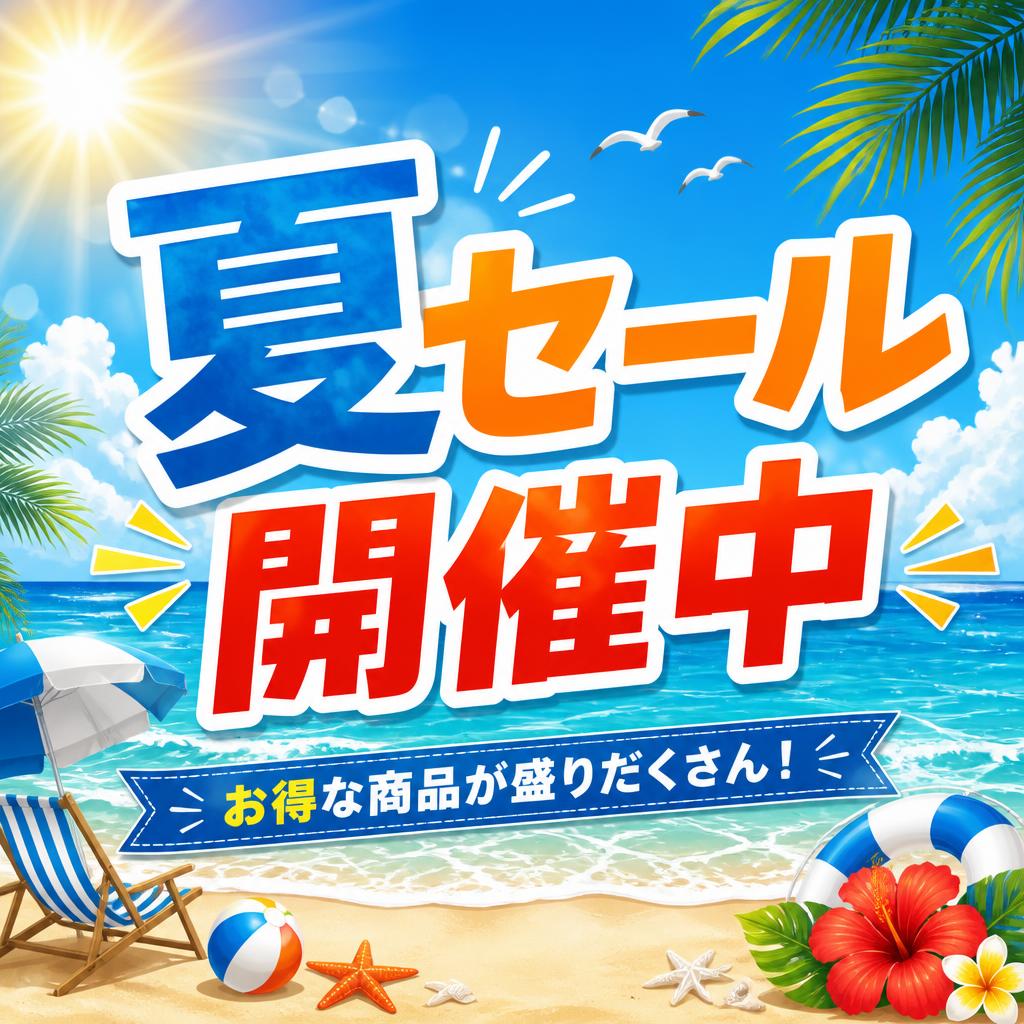
- 所要時間の目安: 登録から1枚目のダウンロードまで10分前後(編集部実測。生成そのものは1枚あたり20〜30秒)
- 難易度の目安: ★★☆☆☆(英語UIですが、操作は「モデルを選ぶ→プロンプトを入れる→Generate」の3手順で完結します)
- 消費トークンの目安: 初期設定(Autoモデル・1024×1024・1枚)で1回8トークン。無料の150トークンなら1日18回前後(実測・2026年10月14日)
必要なもの・前提条件
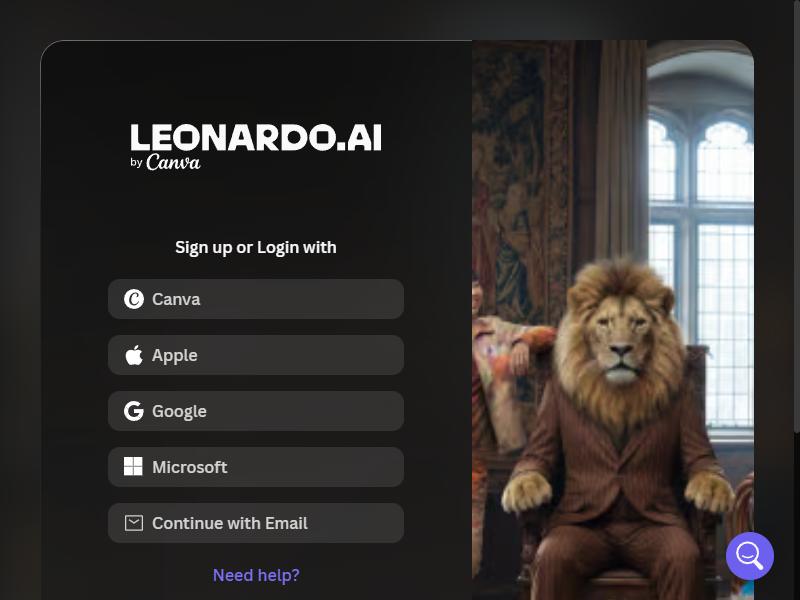
- アカウント: メールアドレスのほか、Canva・Apple・Google・Microsoft の各アカウントでも登録できます(2026年10月14日にログイン画面で確認。ボタンの構成は変更される可能性があります)。
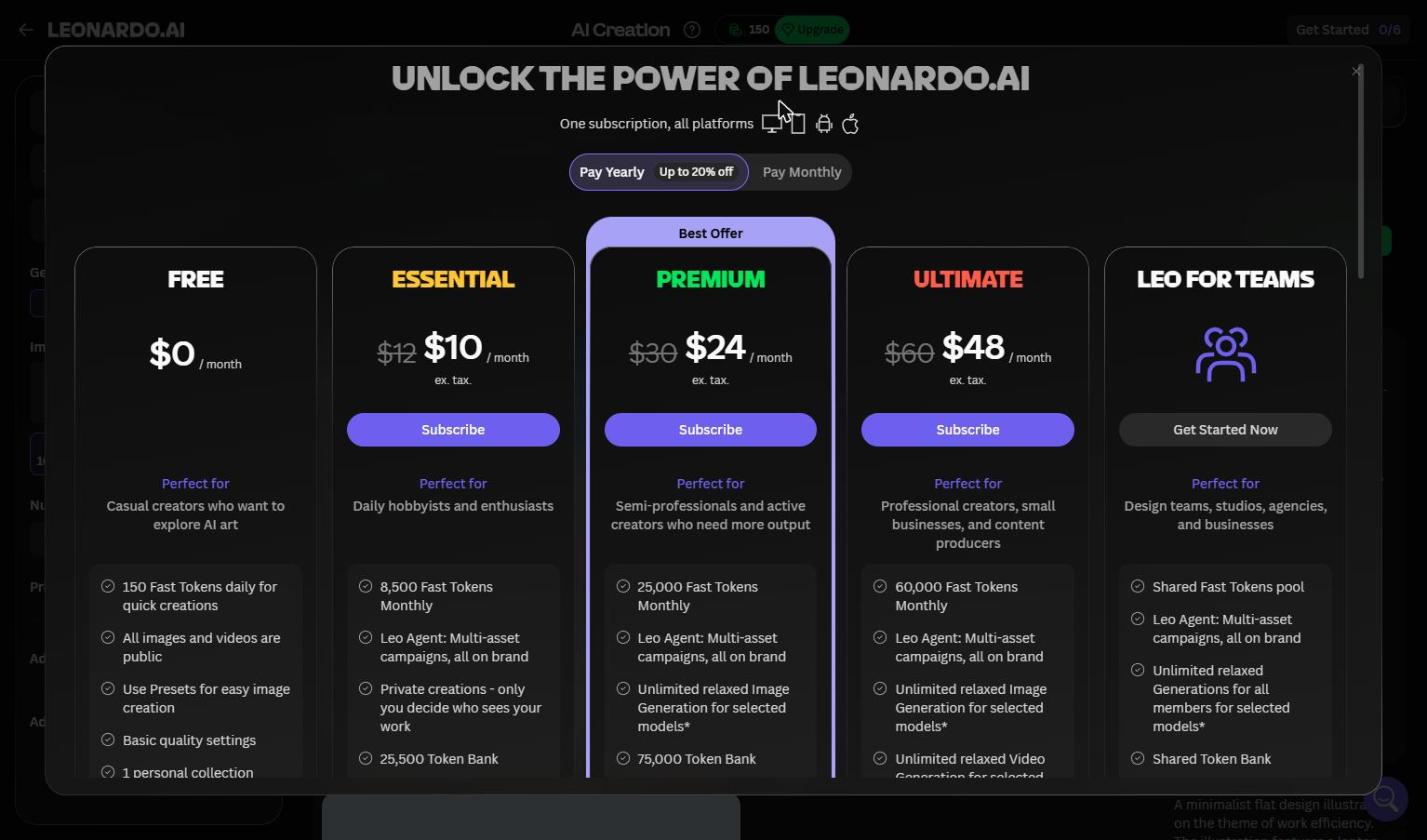
- プラン: 無料プランでも画像生成を開始できます。無料プランは1日150トークン(Fast Tokens)付与・トークンバンク上限150で、生成画像はすべて公開(Public)扱いです。有料プランは Essential(月$12)・Premium(月$30)・Ultimate(月$60)の3段階で、いずれも生成物を非公開にでき、年払いなら月$10・$24・$48相当まで下がります(アプリ内の料金表示、情報確認日: 2026年10月14日、税別)。権利面は後述の「商用利用前には必ず規約を確認する」を参照してください。
- 環境: インターネットに接続されたPC・スマートフォンのブラウザ。特別な追加ソフトは不要です。本記事の画面はPCのChromeで撮影しています。
手順(スクリーンショット付き)
Step 1: 公式サイトでアカウント登録する
Leonardo.AIの公式サイト(app.leonardo.ai)にアクセスすると、「Sign up or Login with」の画面が表示されます。Canva・Apple・Google・Microsoft のいずれかのアカウントで連携するか、「Continue with Email」からメールアドレスで登録します。編集部はGoogleアカウント連携で登録しました。Googleの場合はアカウント選択→「名前とプロフィール写真・メールアドレスへのアクセス許可」の確認→「次へ」で完了し、1分もかかりません。
Step 2: ダッシュボードとトークン残量を確認する
ログイン後はホーム画面(ダッシュボード)が開きます。画面左のサイドバーに「Create(作成)」「Library(自分の生成物一覧)」「Agent」「Upscaler(高解像度化)」「Blueprints(テンプレート)」「Plans(料金)」などのメニューが縦に並び、サイドバー最下部の緑のコイン型アイコンの横にある数字が現在のトークン残量です(下の画面では150)。初回ログイン時は新機能のお知らせが出ることがありますが、「Let’s Go!」で閉じて構いません。
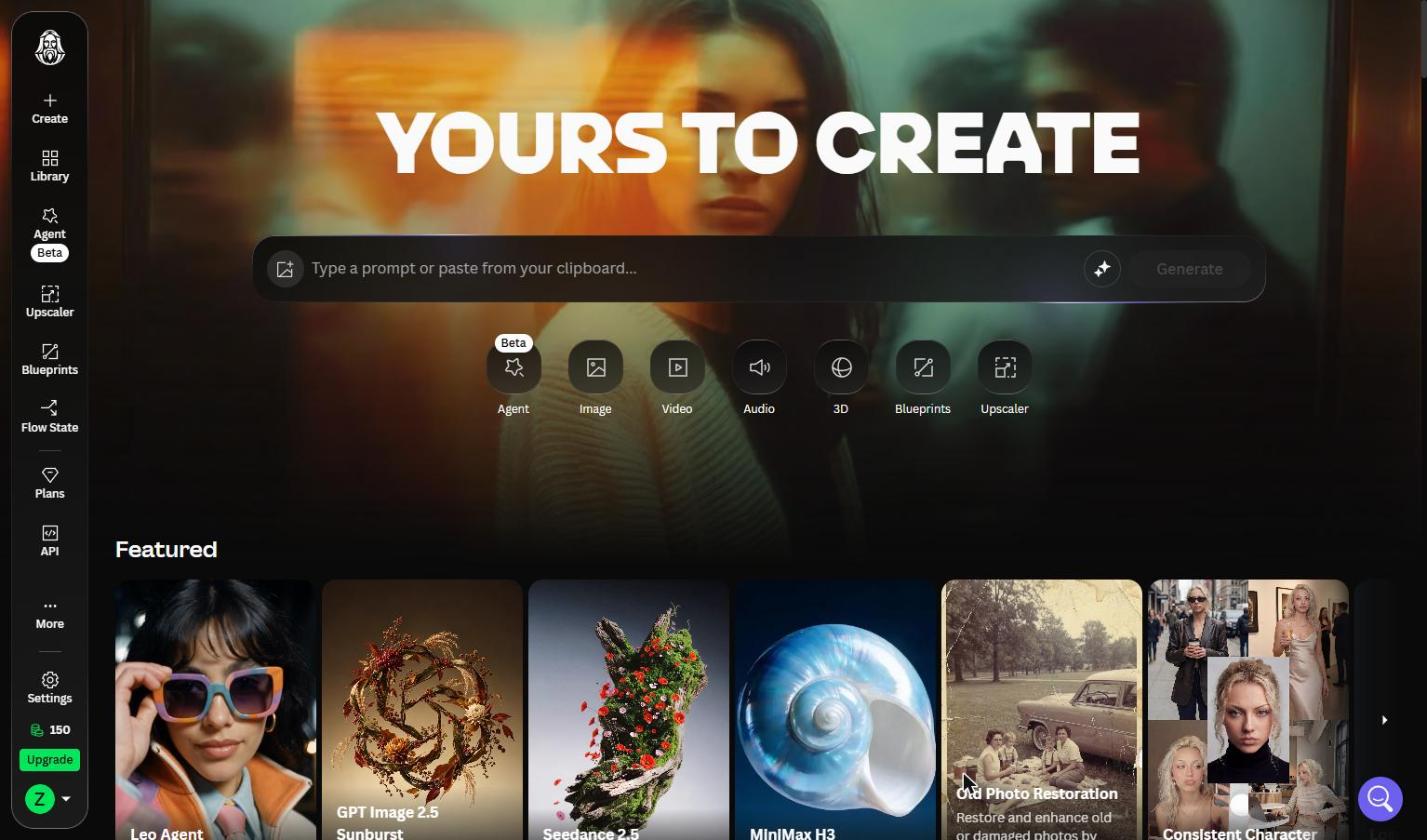
画像生成に進むには、ホーム中央の「Image」アイコン、またはサイドバーの「Create」をクリックします。
Step 3: 画像生成用のモデルを選択する
生成画面(AI Creation)が開くと、左側に設定パネル、上部にプロンプト入力欄が表示されます。初期状態では Model が「Auto」 になっており、これはプロンプトの内容からLeonardo.AIが最適なモデルを自動選択するプリセットです。初心者はまずAutoのままで問題ありません。
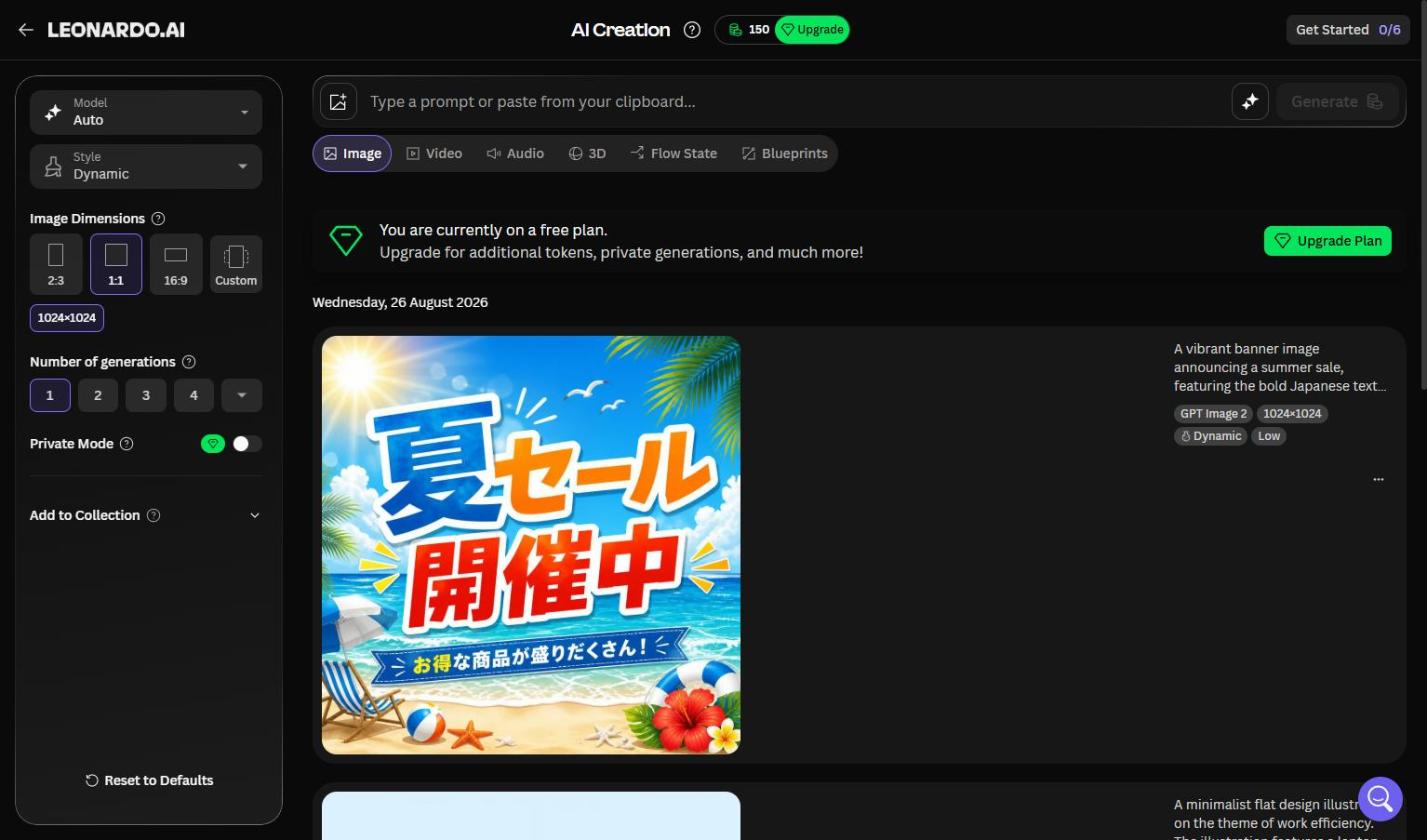
Modelの欄をクリックするとモデル一覧が開きます。2026年10月時点では、Leonardo.AI自社の「Lucid Origin」のほか、OpenAIの「GPT Image 2.5」「GPT Image 2」、Googleの「Nano Banana」系、「FLUX 3 Image」「Seedream 5.0」「Ideogram 4.0」といった他社モデルも同じ画面から選べます。以前の解説で定番だった「Phoenix」系は一覧の上位には出てこず、自社モデルの主力は Lucid Origin に替わっています。
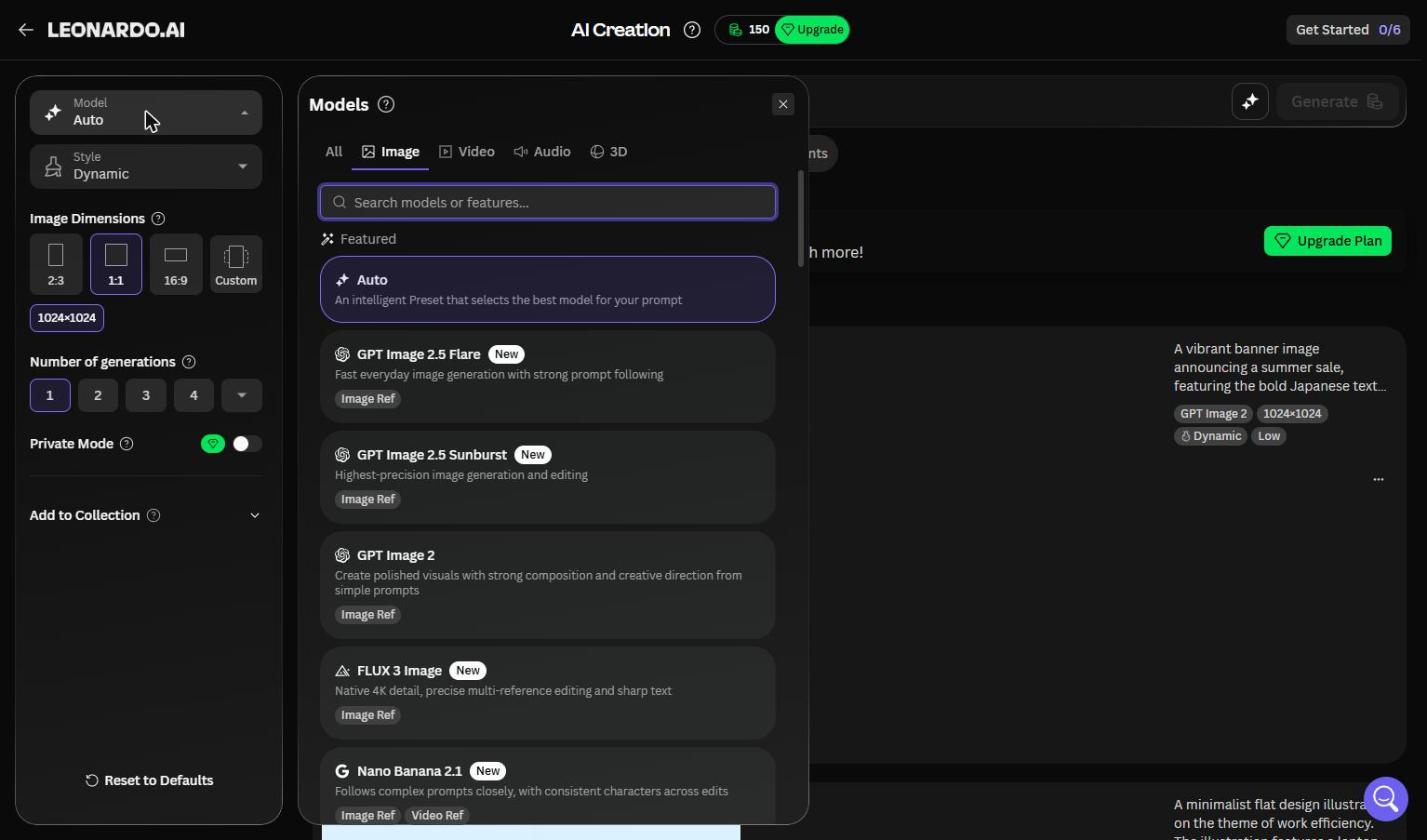
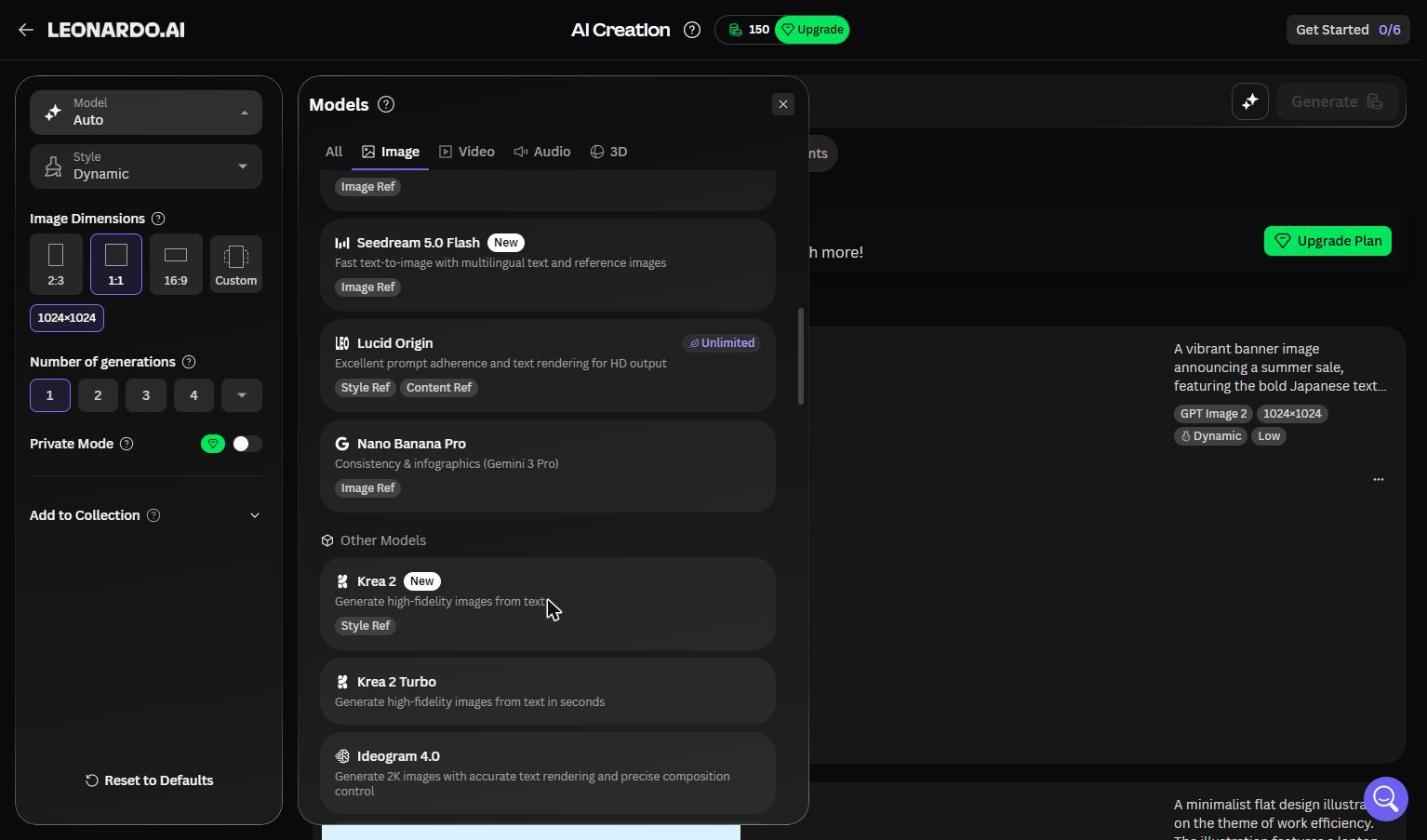
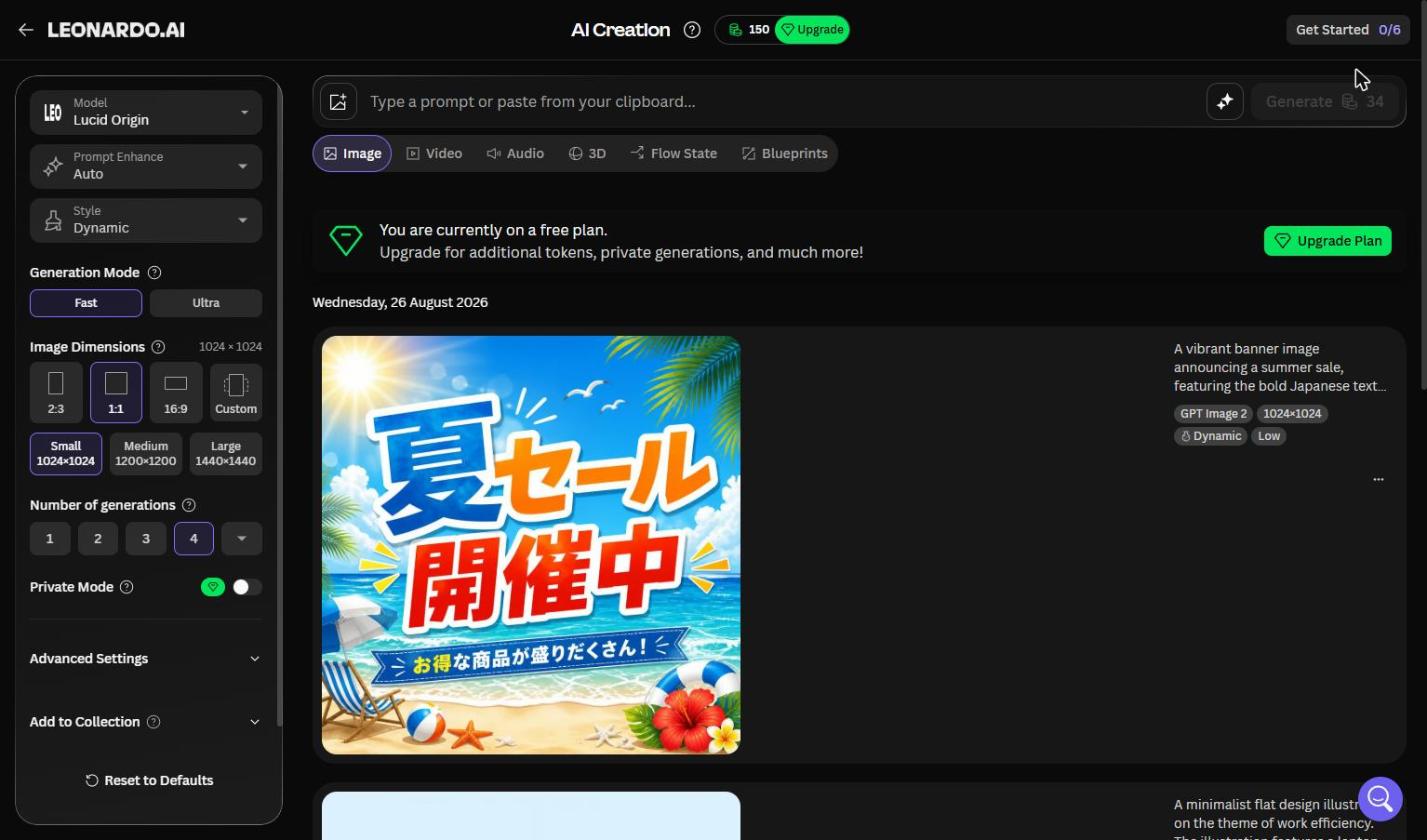
ここで無料プランならではの注意点があります。編集部が Lucid Origin を直接選んだところ、生成枚数の「1・2・3」が有料限定(Premium option)になり、4枚固定で1回34トークンと表示されました。無料枠を節約したいなら、モデルは Auto のままにして1枚ずつ生成するのが現実的です。
Step 4: プロンプトを入力する(日本語→英語のコツ)
上部の「Type a prompt or paste from your clipboard…」の欄に、生成したい画像の内容を文章で入力します。日本語をそのまま入力しても受け付けられ、Leonardo.AI側でプロンプトが補完・拡張されてから生成されます。
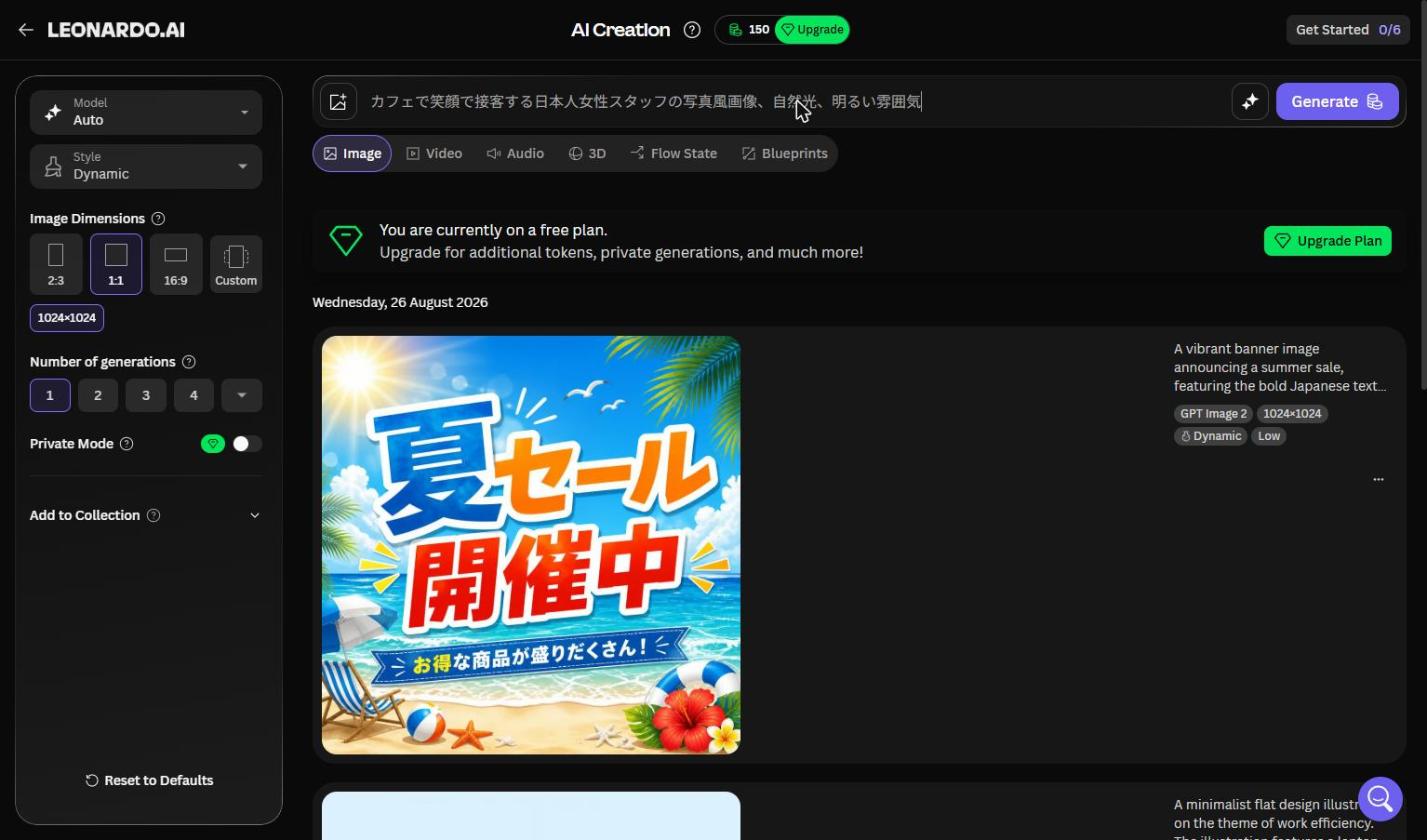
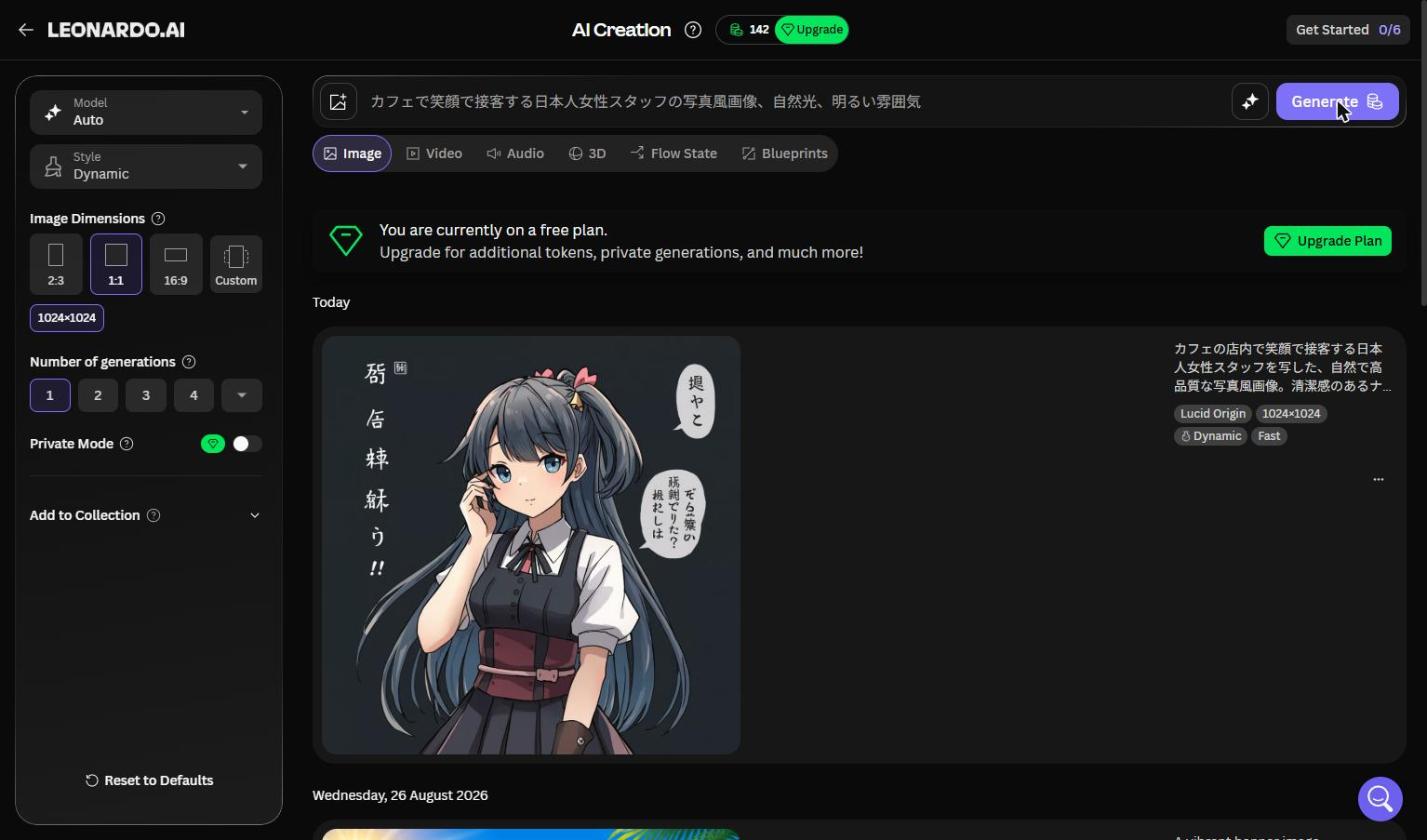
ただし、日本語入力は「通る」ものの、画風がブレることがあります。編集部の実測では、2026年8月26日には同趣旨の日本語プロンプトで写真風の画像が出ましたが、10月14日に上の日本語プロンプトで生成したところ、「写真風」と書いたにもかかわらずアニメ調のイラストになり、画像内に意味の通らない日本語の文字まで描かれました(Autoが Lucid Origin を選択)。
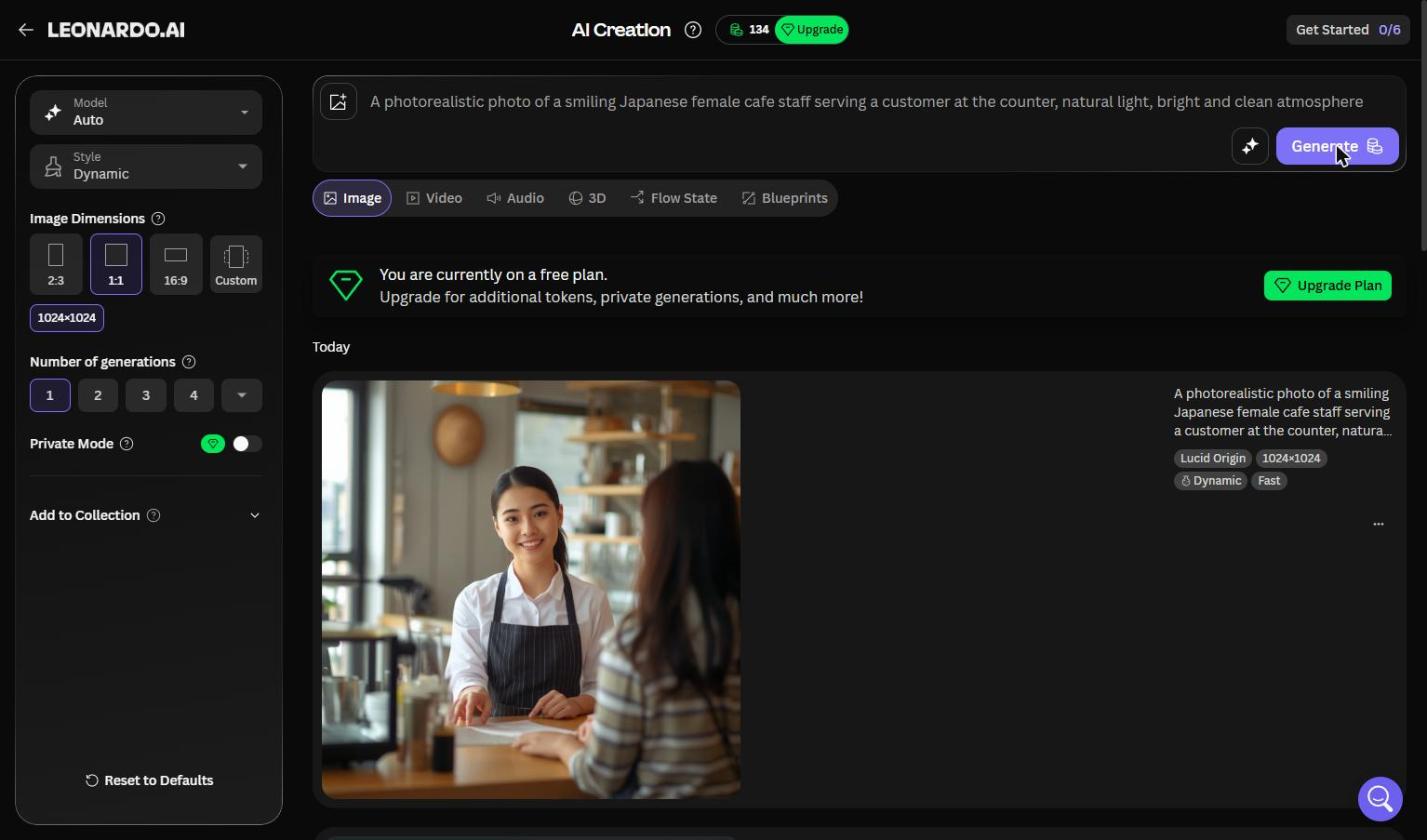
そこで、同じ内容を英語で「A photorealistic photo of a smiling Japanese female cafe staff serving a customer at the counter, natural light, bright and clean atmosphere」と書き直して再生成すると、意図どおりの写真風になりました。画風を確実に指定したいときは、少なくとも「photorealistic photo」「flat illustration」のようなスタイル語だけでも英語で入れるのがおすすめです。
Step 5: 画像を生成する
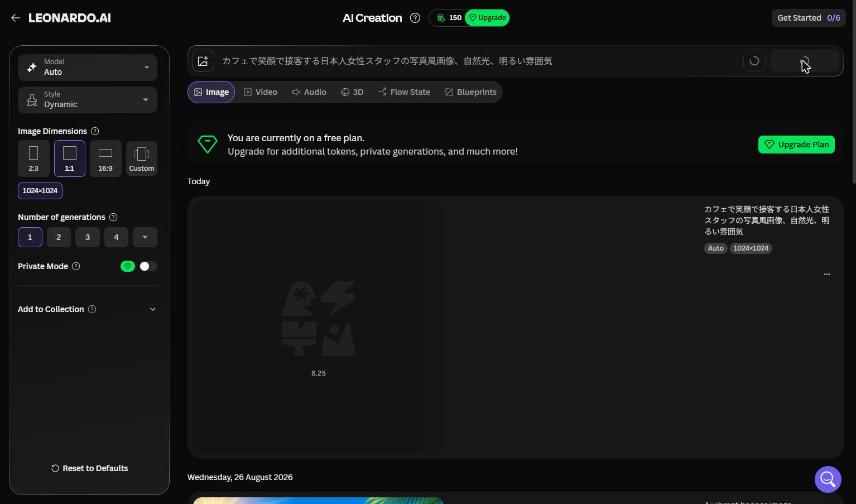
プロンプトを入れると、右上の「Generate」ボタンが紫色に変わって押せるようになります。Autoモデル・1枚の設定では、クリック後に生成中の表示が出て、20〜30秒ほどで結果が一覧の最上部に追加されます。画面上部のトークン残量は 150→142→134 と、1回の生成で8トークンずつ減りました(2026年10月14日実測)。生成履歴は日付ごとにまとまり、各画像の右側には使用モデル・サイズ・スタイルのタグが表示されます。
Step 6: 生成した画像をダウンロード・保存する
生成された画像にマウスを乗せると、右上に「共有」「ダウンロード」「お気に入り」の3つのアイコン、左下に「Upscale(高解像度化)」ボタンが現れます。中央の下向き矢印のアイコンが「Download」で、クリックすると画像ファイルが端末に保存されます。
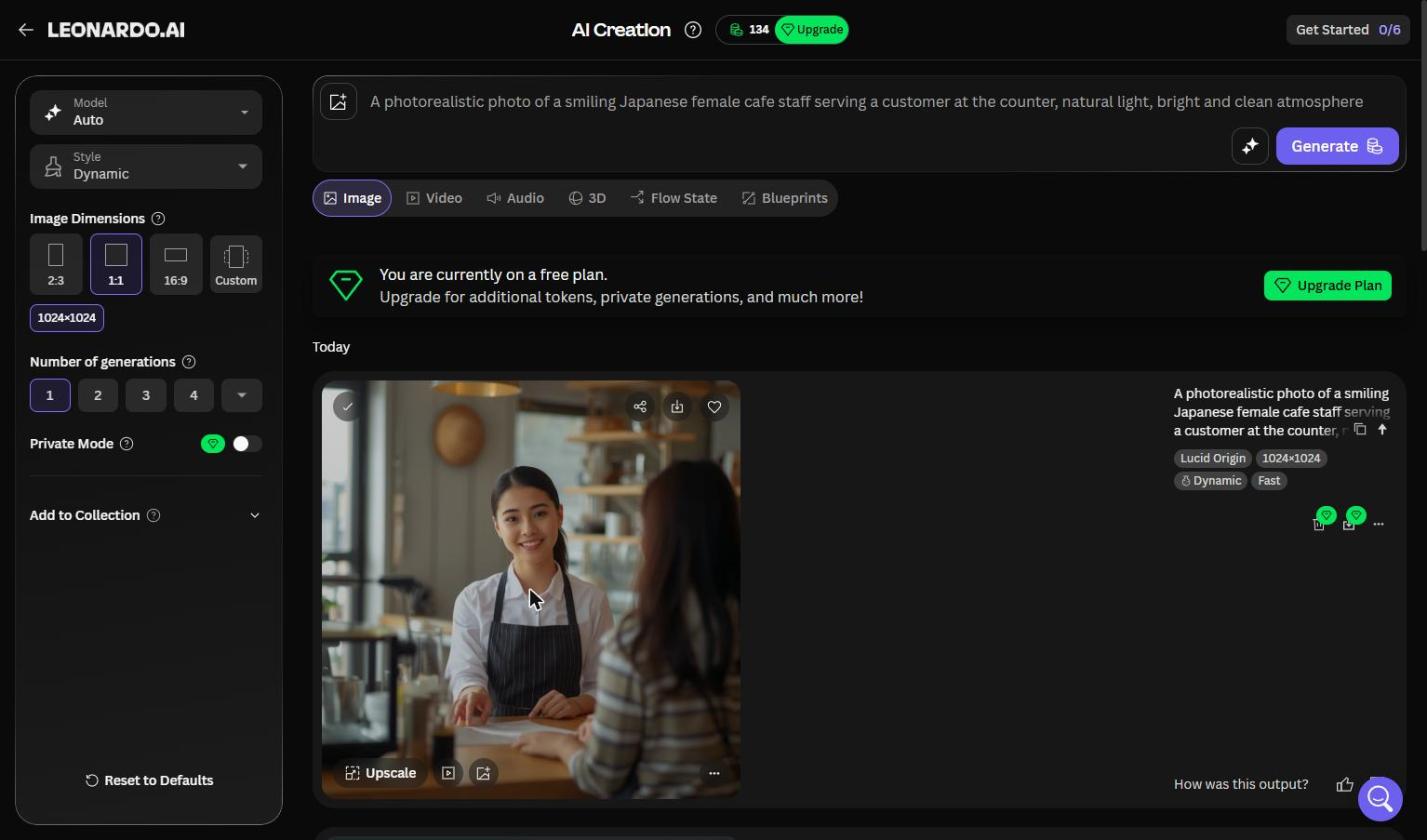
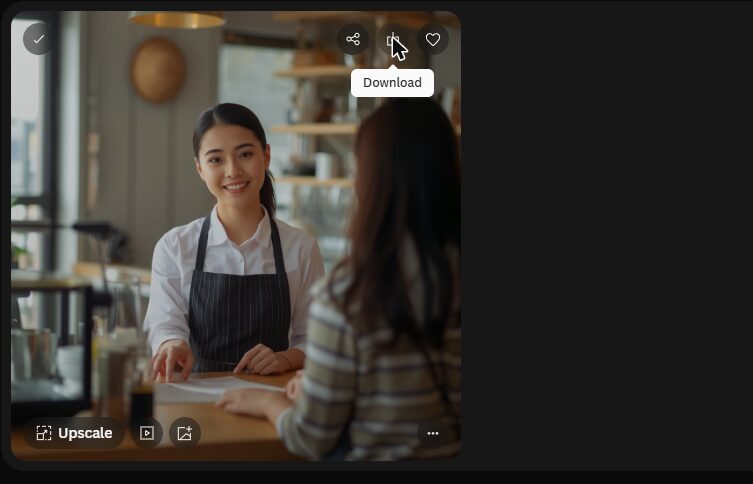
無料プランで生成した画像は公開扱いのため、ダウンロードしたからといって他のユーザーから見えなくなるわけではありません。商用利用や非公開にしたい用途では、次の章と「商用利用前には必ず規約を確認する」を確認してから使ってください。
うまくいかない時の対処法
日本語でプロンプトを入力すると思った通りの画像にならない
編集部の実測(2026年10月14日)では、日本語で「写真風」と書いてもアニメ調のイラストが返ってきました。日本語は受け付けられるものの、「写真風」「イラスト風」のような画風の指示が弱まりやすいのが原因と考えられます。対処法は、プロンプト全体を英語にするか、少なくとも画風の語だけ英語(photorealistic photo / flat vector illustration / anime style など)で先頭に置くことです。同じ内容を英語にしただけで、意図どおりの写真風になりました(Step 4の2枚の比較画像を参照)。
生成した画像に意味不明な文字が入る
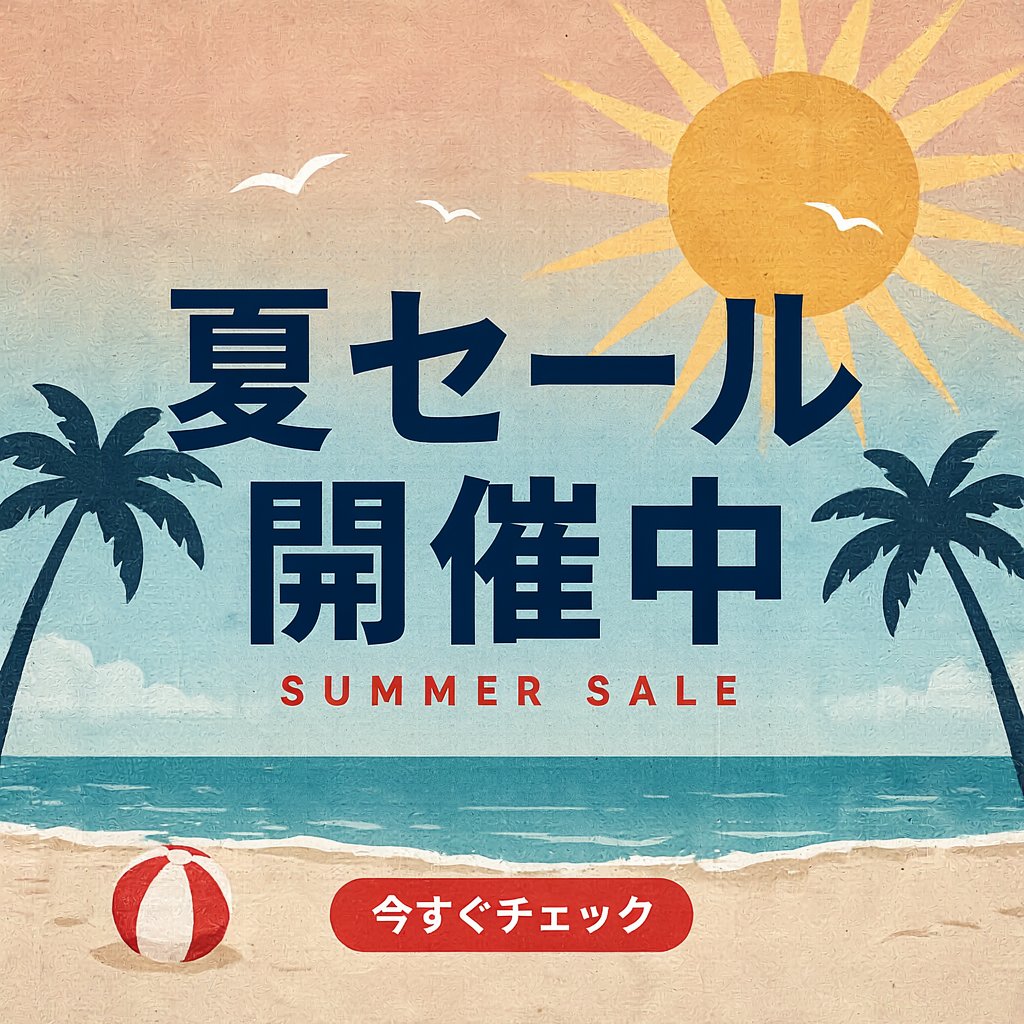
日本語プロンプトで生成したアニメ調の画像には、吹き出しに判読できない日本語風の文字が描かれていました。プロンプトに文字入れの指示をしていなくても、「接客」「カフェ」のような語から会話シーンを連想して文字を描き込んでしまうことがあります。文字が不要なら英語で「no text, no speech bubbles」を添える、文字を入れたいなら Auto モデルに任せる(編集部の8月の実測では Auto が GPT Image 2 を選んで「夏セール開催中」を正確に描画しました)のが確実です。
無料トークンが思ったより早くなくなる
Autoモデル・1024×1024・1枚なら1回8トークンですが、Lucid Origin などのモデルを直接選ぶと無料プランでは4枚固定・1回34トークンになり、4回で1日分が尽きます。また、サイズを Medium(1200×1200)や Large(1440×1440)に上げると消費も増えます。無料枠で回数を稼ぎたいときは「Auto・1:1・Small・1枚」の初期設定を崩さないのがコツです。トークンは毎日150まで回復しますが、バンクの上限も150なので、使わなかった分は翌日に繰り越せません。
英語UIのどこを操作すればいいかわからなくなる
迷ったら、左サイドバーの「Create」で生成画面に戻れます。生成画面では「左パネル=設定、上=プロンプト、右上=Generate、下=履歴」という配置が固定なので、この4か所だけ覚えておけば操作は完結します。設定をいじりすぎたときは、左パネル最下部の「Reset to Defaults」で初期設定に戻せます。
もっと上手に使うコツ
- プロンプトは「画風+被写体+状況+光」の順に具体的に書く: 編集部が成功した英語プロンプトは「photorealistic photo(画風)+ smiling Japanese female cafe staff(被写体)+ serving a customer at the counter(状況)+ natural light, bright and clean atmosphere(光・雰囲気)」の構成です。この順番で要素を分けると、日本語で考えた内容を英語に置き換えやすくなります。
- モデルは Auto から始め、目的がはっきりしてから個別モデルを試す: 文字入れは Auto が GPT Image 2 を自動選択して成功した実績があり、写真風は Lucid Origin が安定しています。個別モデルを直接選ぶと無料プランでは4枚固定になるため、トークンに余裕があるときに試しましょう。
- 1枚ずつ生成して方向性を確かめる: 無料プランは生成枚数を1枚に絞れる Auto が最も安く、8トークンで試行錯誤できます。狙いが固まってから枚数を増やすほうが無駄がありません。
- Upscale は仕上げに使う: 生成画像の左下に「Upscale」ボタンがあり、採用が決まった1枚だけ高解像度化できます(トークンを追加消費するため、全部に掛けないのが節約のコツです)。
- 商用利用前には必ず規約を確認する: 公式ヘルプ「Commercial Usage」によると、無料プランでも生成画像を商用目的で利用・販売できます。ただし無料プランの生成物は必ず公開扱いになり、他のユーザーがコピー・リミックスできるほか、Leonardo.AI 側も利用・改変・配布できる権利を持ちます。有料プランで非公開生成した画像は、利用者が著作権を含む知的財産権を完全に保持します。ロゴやブランド素材など独占的に使いたい画像は、有料プランの非公開生成を前提にしてください(出典: Leonardo.Ai Help Center: Commercial Usage、情報確認日: 2026年9月19日)。
英語UIのツールを日本語ユーザー向けに比較・解説した記事もあわせてご覧ください。他の画像生成AIとの違いを知りたい方は日本語で使える画像生成AI6選を同一プロンプト比較、日本語の文字入れが目的ならIdeogramの使い方、商用利用の安心感を重視するならAdobe Fireflyの使い方も参考になります。
この記事の著者プロフィールはこちらから。検証の方針はレビューポリシーをご覧ください。
まずは無料枠でLeonardo.AIを試してみましょう。
コメント